Arquivo da categoria: Dicas Linux

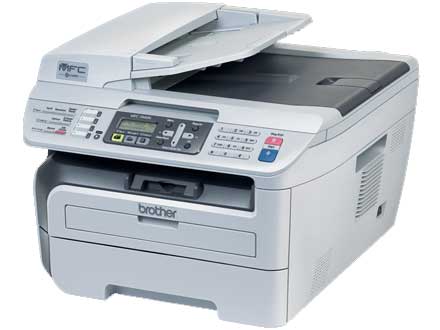
Instalando a impressora Brother MFC7440N no Linux

Abaixo uma receita de bolo de como instalar a impressora Brother MFC7440N no openSUSE. Primeiramente efetue o download dos RPMs brmfc7440nlpr-2.0.2-1.i386 e cupswrapperMFC7440N-2.0.2-1.i386 no link: http://download.bartl.net/public/Driver/Printer/Brother/MFC-7440N/Linux/

Após o download instale o RPM recém obtido com o comando abaixo:

# rpm -ivh brmfc7440nlpr-2.0.2-1.i386.rpm cupswrapperMFC7440N-2.0.2-1.i386.rpm
Agora altere a conexão da impressora conforme o exemplo abaixo n o CUPS e pronto!
Description: MFC7440N
Location: lpd://10.0.0.17/BINARY_P1
Driver: Brother MFC7440N for CUPS (grayscale, 2-sided printing)
Connection: lpd://BRN001BA9261CE2/BINARY_P1

Firefox 7 disponível.

Para a alegria geral do universo, está disponível o Firefox 7, entre as principais melhorias estão

  • Melhoria drástica no uso da memória
  • Adicionado novo motor de renderização para melhorar performance de Canvas no Microsoft Windows
  • Favoritos e Senhas sincroniza quase instantaneamente quando se usa o Firefox Sync
  • Adicionado suporte ao text-overflow: ellipsis
  • Adicionado suporte para a especificação Web Timing
  • Adicionado um sisteme opt-int para usuários enviarem informações sobre performance de volta a fundação Mozilla.
  • Corrigido muitos problemas de estabilidade

Sincronizando servidore SVN na família SUSE/openSUSE.

Depois de instalar, configurar e implantar os servidores SVN na empresa, o segundo desafio foi a sincronização dos controles de versões dos servidores. Inicialmente resolvi o problema com um simples e básico agendamento de backup e restore. Mas entrei em desespero quando fui verificar os servers e constatei que algo falhou. Para falar a verdade não consegui nem dormir esta madrugada enquanto não encontrei a falha, pois são muitos projetos e linha de código. Claro que tenho backup mas o SVN é SVN. Então parti para uma solução mais descente a sincronização de servers. Então deixo a seguir uma receita de bolo, ressalto que o ambiente utilizado foi o SLES 11 (SUSE Linux Enterprise Server 11).

1 – Crie o repositório na máquina destino.

# cd /srv/svn/repos/
# svnadmin create PROJETO
# mkdir PROJETO/dav
# chown -R wwwrun.root PROJETO/

2 – Entre na pasta hooks do PROJETO  e insira o conteúdo abaixo no arquivo pre-revprop-change

#!/bin/sh
REPOS="$1"
REV="$2"
USER="$3"
PROPNAME="$4"
ACTION="$5"
exit 0

3 – Agora execute o comando para iniciar o repositorio sincronicado

# svnsync init file:///srv/svn/repos/PROJETO-DESTINO  http://IP-SERVIDOR/repos/PROJETO-ORIGEM
Propriedades copiadas para revisão 0.

4 – Finalmente a sincronização:

# svnsync sync file:///srv/svn/repos/UniversalTerm  
Transmitindo dados do arquivo ................................
Commit da revisão 1.
Propriedades copiadas para revisão 1.
Transmitindo dados do arquivo ..
Commit da revisão 2.
Propriedades copiadas para revisão 2.
Transmitindo dados do arquivo .

E pronto ! Agora basta agendar no crontab e dormir em paz (AMÉM)…
Dicas de NERD da CHINA: Plasma Ball.

Chegou do DealExtreme o meu Plasma Ball para decorar o meu quardo .Diferentemente dos demais estados da matéria, sólido, líquido e gasoso, a matéria no estado de plasma, nada mais é que um gás ionizado constituído de elétrons livres, íons e átomos neutros, em proporções variadas e que apresenta um comportamento coletivo.

Impossível encontrar um enfeite de mesa mais perfeito que este… E este modelo é ideal para quem passa horas no computador (EU), pois sua fonte de energia é via cabo USB! O brinquedo cria raios de luz eletromagnéticos dentro de uma esfera de vidro. Esses raios proporcionam efeito visuais incríveis, principalmente quando você toca a superfície da esfera. Abaixo um vídeo demonstrativo…

SSH no iPAD via USB.

Neste post veremos como conectar via SSH no iPad via cabo USB, esta dica parte do pre-suposto que todos os pacote requiridos seguinte o Artigo do Viva O Linux foram instalados com sucesso.

Em primeiro lugar baixe os fontes atuais do pacote usbmuxd, descompacte e entre na pasta usbmuxd-X.Y.Z/python-client/ e execute o comando ./tcprelay.py -t 22:2222 conforme o exemplo abaixo:

$ ./tcprelay.py -t 22:2222
Forwarding local port 2222 to remote port 22

Agora execute o comando ssh para utilizarmos o tunel recém criado.

$ ssh root@localhost -p 2222
root@localhost's password:
iPad-do-CABELO:~ root#

Pronto agora você esta livre para explorar o seu iPad.

OpenCV 2.3 lançada.

Acabou de sair do forno a biblioteca openCV 2.3. As principais novidades que me interessam no momento, estão relacionada aos meus sofrimentos dos posts anteriores, ou seja utilização do NVIDIA CUDA 4 e suporte para NVIDIA na plataforma Android utilizando o NDK(esta tarefa não são para os fracos de coração). Otimização dos algoritmos utilizando TBB também foi implementada. O recurso do opencv_stitching para criar imagens panorâmicas foi disponibilizada com grandes melhorias. Agora entro para uma nova jornada, inclusive instalar o Android 2.3 no meu modesto DEXT com overclock. Em breve posts e mais posts…

Abaixo a linha de compilação...
cmake  -DCMAKE_BUILD_TYPE=RELEASE -DBUILD_LATEX_DOCS=OFF -DBUILD_OCTAVE_SUPPORT=ON \
-DBUILD_PYTHON_SUPPORT=ON  -DBUILD_SWIG_PYTHON_SUPPORT=ON \
-DBUILD_TESTS=ON -DENABLE_OPENMP=OFF -DENABLE_PROFILING=OFF \
-DBUILD_PYTHON_SUPPORT=ON  -DBUILD_NEW_PYTHON_SUPPORT=ON \
-DBUILD_EXAMPLES=ON -DINSTALL_C_EXAMPLES=ON -DINSTALL_OCTAVE_EXAMPLES=ON \
-DINSTALL_PYTHON_EXAMPLES=ON  -DWITH_1394=ON -DWITH_TBB=ON \
-DWITH_CUDA=ON -DWITH_FFMPEG=ON -DWITH_GSTREAMER=OFF \
-DWITH_QT=ON -DWITH_GTK=ON -DWITH_JASPER=ON -DWITH_JPEG=ON \
-DWITH_PNG=ON -DWITH_TIFF=ON -DWITH_V4L=ON -DWITH_XINE=ON \
-DENABLE_SSE=ON -DENABLE_SSE2=ON -DENABLE_SSE3=ON \
-DENABLE_SSSE3=ON -DENABLE_SSE41=ON -DENABLE_SSE42=ON -DWiTH_QT=ON ..

Rapidshare, Megaupload e outros no modo console.

Plowshare foi a solução para o meus problemas de download no servidor, pois além de possuir um dependência muito pequena de pacotes, suporta: Megaupload, Rapidshare, 2Shared, 4Shared, ZShare, Badongo, Divshare.com, Depositfiles, Netload.in, Sendspace, Usershare, x7 e outros…

A utilização é simples:
$ plowup [SEU-ARQUIVO] megaupload
Starting upload (megaupload): /tmp/alessandro_de_oliveira_faria_cabelo.jpg
  % Total    % Received % Xferd  Average Speed   Time    Time     Time  Current
                                 Dload  Upload   Total   Spent    Left  Speed
100 82682  100   212  100 82470     25   9781  0:00:08  0:00:08 --:--:--     0
http://www.megaupload.com/?d=SVQKAMNR
Para download:
$ plowdown [SUALISTA.TXT]
$ plowdown http://www.megaupload.com/?d=SVQKAMNR
Waiting 46 seconds... done         
File URL: http://www514.megaupload.com/files/b5fafa98abc6645074f71de9946531cd/alessandro_de_oliveira_faria_cabelo.jpg
Filename: alessandro_de_oliveira_faria_cabelo.jpg
  % Total    % Received % Xferd  Average Speed   Time    Time     Time  Current
                                 Dload  Upload   Total   Spent    Left  Speed
100 81434  100 81434    0     0  11421      0  0:00:07  0:00:07 --:--:-- 16677
alessandro_de_oliveira_faria_cabelo.jpg