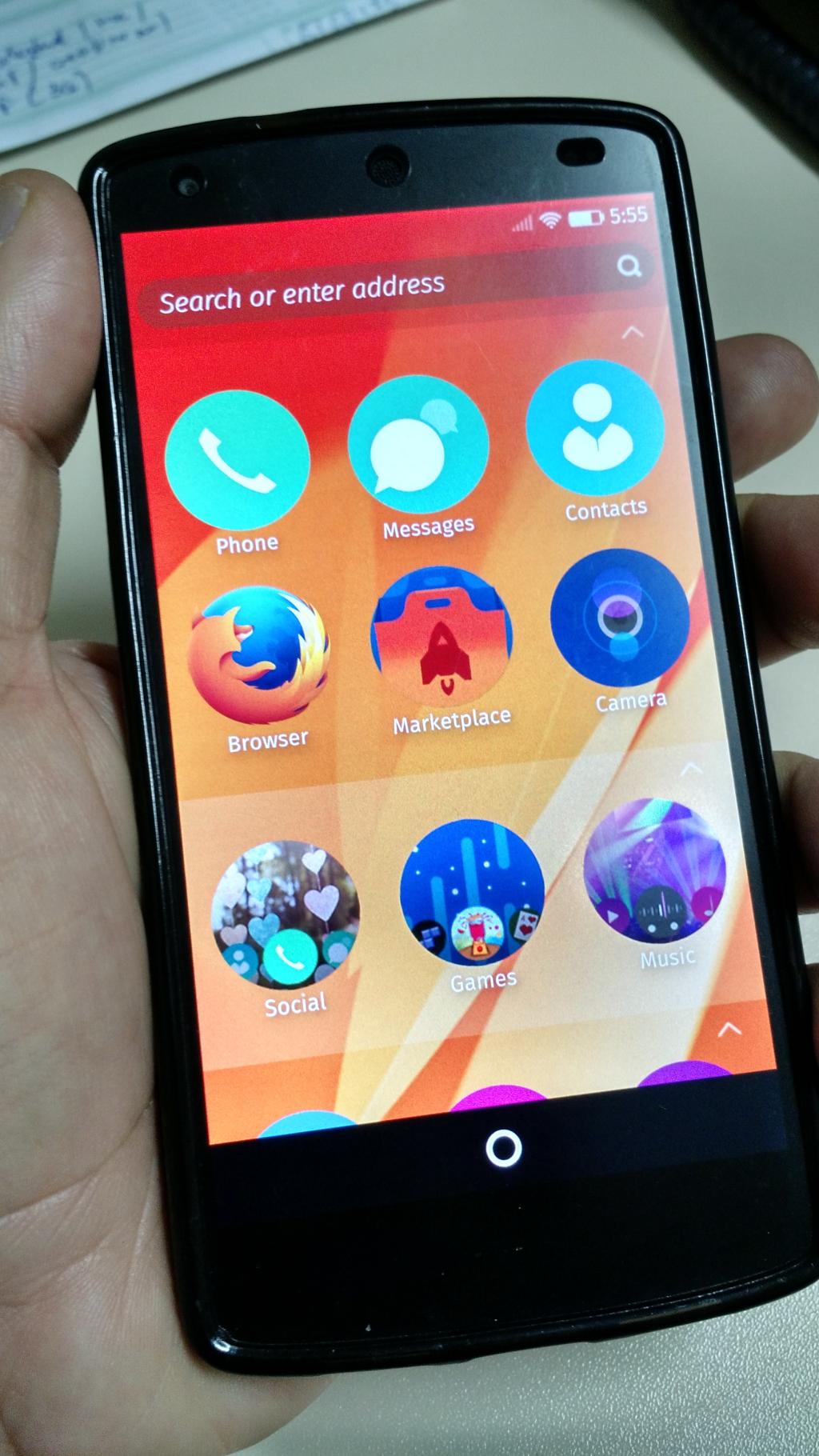
A pedidos de todos a seguir um video das funcionalidades do Firefox OS 3.0.0. pre-release com também a nova ROM disponível neste LINK. No artigo do Viva O Linux foi disponibilizado a ROM versão 2.0.0.0 e então além do vídeo o bônus da nova versão do mesmo. Ressalto que o vídeo é bem simples e não foi ensaiado, e tem a finalidade de prover uma avaliação previa, assim ajudando a decisão de instalação ou não do sistema.
Artigo: Android e Firefox OS no único aparelho com gerenciador de boot
Disponibilizo um artigo onde veremos com introduzir um gerenciador de boot no seu celular e instalar diversas rom sem destruir a oficial do equipamento, E como foco utilizamo o Firefox OS que chegou para ficar, a prova disto é a nova linha de SmartTV Panasonic CX700 que vem de fábrica com este sistema operacional. Então neste documento explico como instalar o Firefox OS com gerenciador de boot, assim convivendo com várias ROMs em um único celular. Mais informações AQUI !
Neste link, mais informações sobre os modelos de televisores com FirefoxOS disponiveis no Brasil.
Proxima Geração do CERTIFACE ® 3D Web
Detecção de vida funcionando 100% agora no Browser, o videostream é processado a 30 fps… O vídeo diz tudo!
CERTIFACE ® e computação embarcada em AXIS M1014
Resultado do novo algoritmo de reconhecimento facial que analiza e recorta a imagem no padrão ISO 19794-5 desenvolvido pela equipe CERTIFACE ®, neste vídeo veremos a versão do algoritmo compilado para plataforma de hardware das cameras IP AXIS. Vale a pena ressaltar que utilizamos o modelo M1014 para mostra o potencial do algoritmo em cameras com poder de processamento modesto.
Mais de 70 livros gratuitos para Download!
Neste link da syncfusion https://www.syncfusion.com/resources/techportal/ebooks podemos baixar mais de 70 livros gratuitamente no formato PDF e kindle. Aproveitem todos que me interessa ja estão no meu tablet.
KDE no mundo Mobile – Plasma Mobile no Nexus 5
O KDE acaba de entrar no mundo mobile com o Plasma Mobile. Para instalar, basta utilizar as ferramentas de instalação do Ubuntu Touch (post anterior). A imagem atual disponível é compatível com o Nexus 5, o mais bacana é o suporte aos widgets KDE Plasma. Testei esta madrugada durante o backup do meu notebook e compartilho aqui a receita de bolo.
ATENÇÃO: Antes de iniciar deixo claro , que o leitor deste post é responsável por qualquer problema que venha a acontecer com o seu aparelho, logo: sendo de sua inteira responsabilidade e risco a utilização das instruções a seguir.
Primeiramente entre no bootloader.
$ adb reboot bootloader
a seguir utilize os comando abaixo para efetuar a instalação no seu Nexus 5
$ fastboot format cache
$ fastboot format userdata
erasing 'userdata'...
OKAY [ 14.161s]
formatting 'userdata' partition...
Creating filesystem with parameters:
 Size: 13725835264
 Block size: 4096
 Blocks per group: 32768
 Inodes per group: 8144
 Inode size: 256
 Journal blocks: 32768
 Label:
 Blocks: 3351034
 Block groups: 103
 Reserved block group size: 823
Created filesystem with 11/838832 inodes and 93654/3351034 blocks
sending 'userdata' (137318 KB)...
writing 'userdata'...
OKAY [ 15.444s]
finished. total time: 29.606s
Agora utilize o comando ubuntu-device-flash
$ ubuntu-device-flash --server="http://kubuntu.plasma-mobile.org" touch --channel="kubuntu-phone/devel"
 --bootstrap --developer-mode --password 1234
WARNING --developer-mode and --password are dangerous as they remove security features from your device
2015/07/27 22:07:29 Expecting the device to be in the bootloader... waiting
2015/07/27 22:07:29 Device is |hammerhead|
2015/07/27 22:07:29 Flashing version 17 from kubuntu-phone/devel channel and server http://kubuntu.plasma-mobile.org to device hammerhead
45.89 MB / 45.89 MB     [====================================] 100.00 % 312.29 KB/s
467.05 MB / 467.05 MB [====================================] 100.00 % 323.41 KB/s
2015/07/27 22:32:31 Start pushing /home/visitante/.cache/ubuntuimages/pool/keyring-14bdcbd37d9650acb04357018c679bc60b7faeda58bab8b9de82e74ab9af0814.tar.xz to device
2015/07/27 22:32:31 Start pushing /home/visitante/.cache/ubuntuimages/kubuntu-phone/devel/hammerhead/version-17.tar.xz to device
2015/07/27 22:32:31 Start pushing /home/visitante/.cache/ubuntuimages/gpg/image-master.tar.xz to device
2015/07/27 22:32:31 Start pushing /home/visitante/.cache/ubuntuimages/gpg/image-signing.tar.xz to device
2015/07/27 22:32:31 Start pushing /home/visitante/.cache/ubuntuimages/pool/device-4510865a678843b2523e9e7ef5df965898150028fd566db0ed410e604855e19d.tar.xz to device
2015/07/27 22:32:31 Start pushing /home/visitante/.cache/ubuntuimages/pool/ubuntu-696b10ac6ced5469c6666d81e3fe12e312aa15e17a8b9e781197f834aeebe0fc.tar.xz to device
2015/07/27 22:32:31 Done pushing /home/visitante/.cache/ubuntuimages/pool/keyring-14bdcbd37d9650acb04357018c679bc60b7faeda58bab8b9de82e74ab9af0814.tar.xz to device
2015/07/27 22:32:31 Done pushing /home/visitante/.cache/ubuntuimages/kubuntu-phone/devel/hammerhead/version-17.tar.xz to device
2015/07/27 22:32:31 Done pushing /home/visitante/.cache/ubuntuimages/gpg/image-master.tar.xz to device
2015/07/27 22:32:31 Done pushing /home/visitante/.cache/ubuntuimages/gpg/image-signing.tar.xz to device
2015/07/27 22:32:43 Done pushing /home/visitante/.cache/ubuntuimages/pool/device-4510865a678843b2523e9e7ef5df965898150028fd566db0ed410e604855e19d.tar.xz to device
2015/07/27 22:33:44 Done pushing /home/visitante/.cache/ubuntuimages/pool/ubuntu-696b10ac6ced5469c6666d81e3fe12e312aa15e17a8b9e781197f834aeebe0fc.tar.xz to device
2015/07/27 22:33:44 Created ubuntu_command: /home/visitante/.cache/ubuntuimages/ubuntu_commands279073856
2015/07/27 22:33:44 Rebooting into recovery to flash

$ sudo resize-root-partition/pre>
Para finalizar o vídeo oficial do projeto (Fonte: Helio Castro, obrigado):
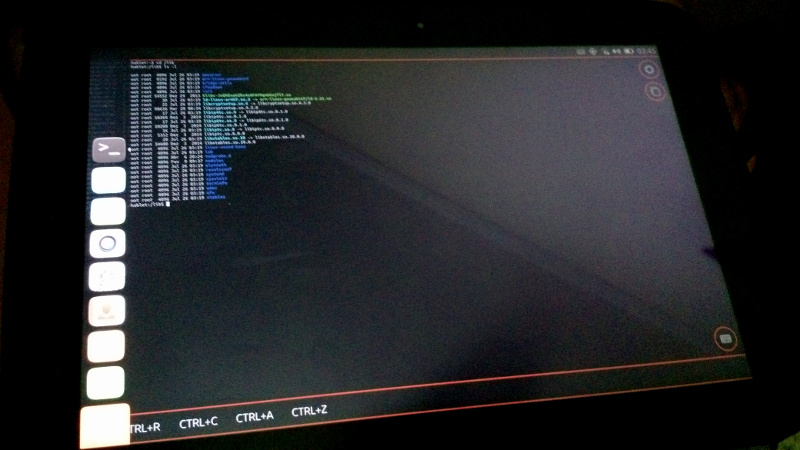
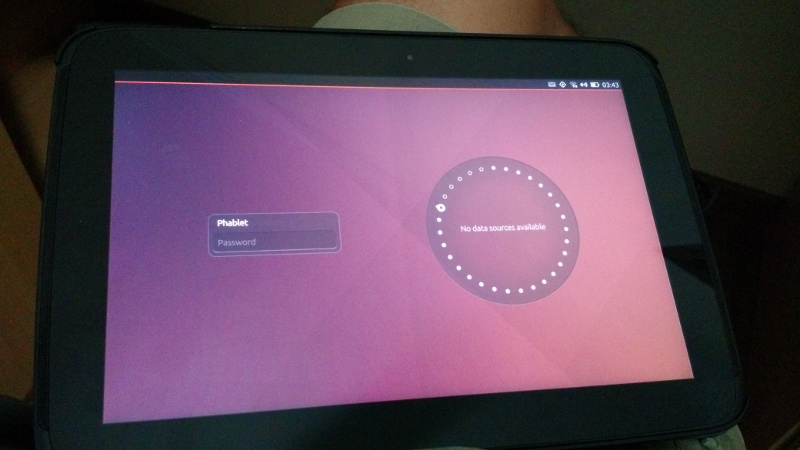
Ubuntu Touch no Nexus 10.
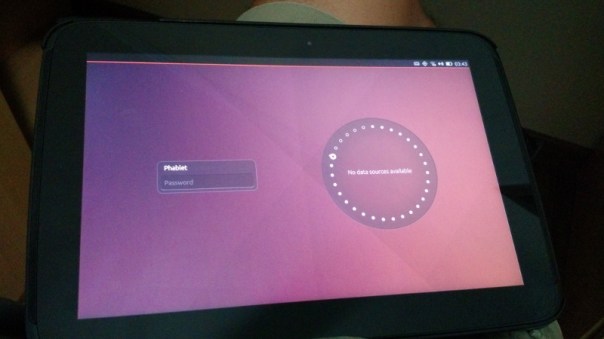
Com o sonho de um sistema operacional mais próximo do meu Linux Desktop e performático, durante o backup do meu hd nesta madrugada eu efetuei a instalação do Ubuntu Touch no tablet Nexus 10 para teste, Fica aqui a minha receito de bolo.
ATENÇÃO: Antes de iniciar deixo claro , que o leitor deste post é responsável por qualquer problema que venha a acontecer com o seu aparelho, logo: sendo de sua inteira responsabilidade e risco a utilização das instruções a seguir.
No seu Ubuntu Desktop, instale o pacote phablet-tools e ubuntu-device-flash e basta executar os comandos a seguir (e pronto!)
$ sudo apt-get install phablet-tools
$ sudo apt-get install ubuntu-device-flash
$ adb reboot bootloader
$ ubuntu-device-flash touch --channel="ubuntu-touch/devel" --bootstrap
 2015/07/25 22:34:44 Expecting the device to be in the bootloader... waiting
 2015/07/25 22:34:44 Device is |manta|
 2015/07/25 22:34:44 Flashing version 2 from ubuntu-touch/devel channel and server https://system-image.ubuntu.com to device manta
 3.95 MB / 3.95 MB [===========================================] 100.00 % 154.41 KB/s
 36.83 MB / 36.83 MB [=========================================] 100.00 % 116.51 KB/s
 86.16 MB / 332.41 MB [============>______________________________________] 25.92 % 152.15 KB/s 27m37s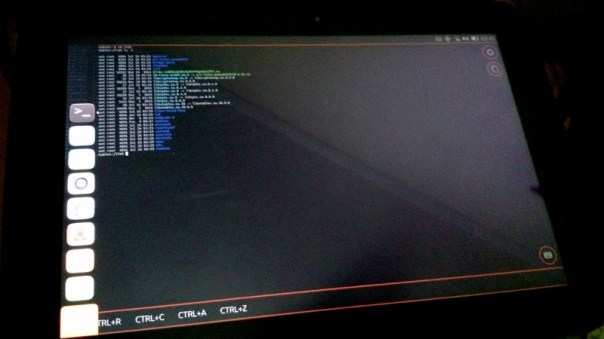
Microsoft apoia oficialmente o Certiface.
Muitos xiitas pode não gostar deste post, mas a verdade seja dita, a Microsoft vem se reinventando com a a abertura do código fonte do .NET Core e suporte oficial da empresa ao Linux. Com o meu amadurecimento defendo hoje a liberdade de escolha e não a obrigatoriedade do uso do Linux (caso contrário onde estaria a liberdade). CLARO que não consigo ficar mais sem o Linux no meu dia a dia, mas existem pessoas que por algum motivo desejam continuar com outros sistemas e respeito isto com maturidade. Sem contar que muitos sistemas legados escritos em .NET em breve poderão roda no nosso GNU/Linux,

Agora é oficial a parceria e apoio da Microsoft ao serviço Serviço Certiface (serviço em nuvem de reconhecimento facial e biometria) e mesmo sendo todo baseado em Linux. Para a Microsoft o importante é o conceito de interoperabilidade, como a Microsoft Azure suporta 100% soluções Linux (openSuSE) na sua nuvem, os ambientes se tornaram viáveis em termo tecnologicos e de parceria comercial. A seguir o Vídeo da apresentação do Certiface no Microsoft Build 2015 como também o link da Formalizando a parceria.
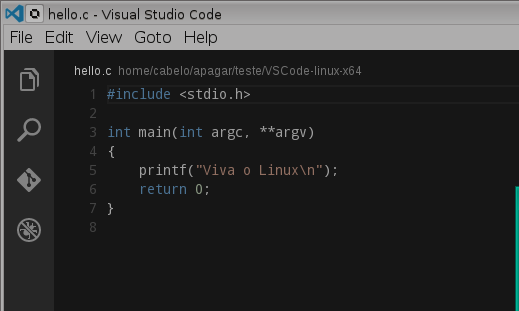
Para finalizar este post, deixo aqui a dica de como utilizar o Visual Studio Code da Microsoft na plataforma Linux.
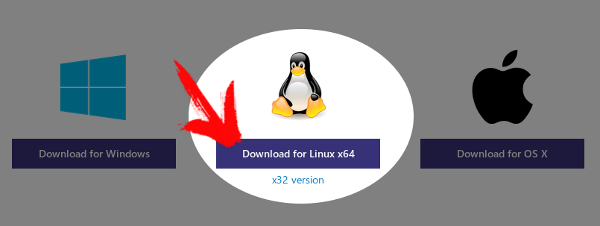
Primeiramente entre no link https://code.visualstudio.com/Download e selecione a plataforma linux e efetue o download do arquivo VSCode-linux-x64.zip
Apó o download descompacte o arquivo com o comando zip e pronto execute o Visual Studio Code (Eu particularmente prefiro o VI).
$ unzip VSCode-linux-x64.zip
$ cd VSCode-linux-x64/
$ ./Code
Ultraman n/a – Novo vídeo da Tsuburaya.
No dia 17 de julho, aniversário do Ultraman, a Tsuburaya publicou um vídeo impressionante utilizando computação gráfica onde o Ultraman aparece lutando com o Kaiju em Shibuya. “Um pdf da “Fields Gaming & Entertainment” revelou que a Tsuburaya tem planejado para 2017 uma nova série de TV de Ultraman e um filme para 2018 destinado para o público adulto. Isso pode ser algo relacionado ao trailer “Ultraman n/a” que você pode assistir logo abaixo .”
Fonte: Nihon Hero

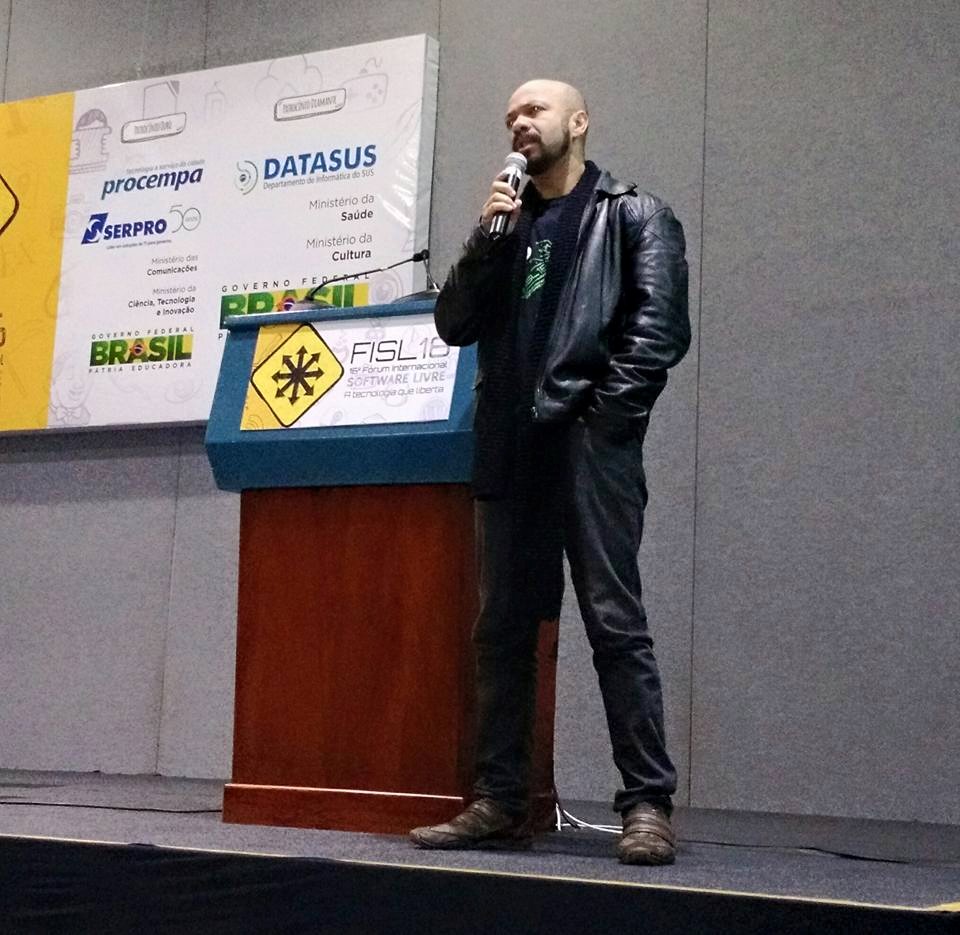
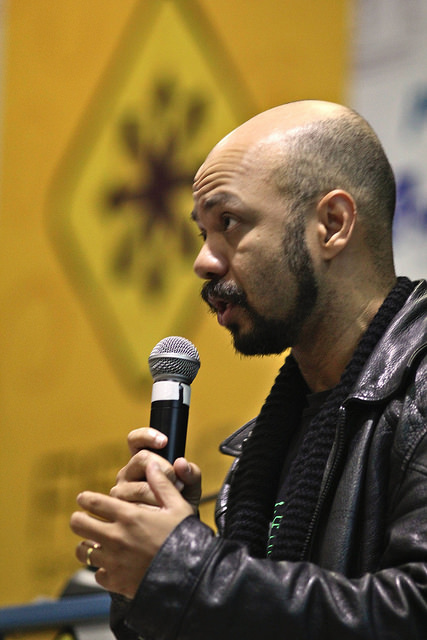
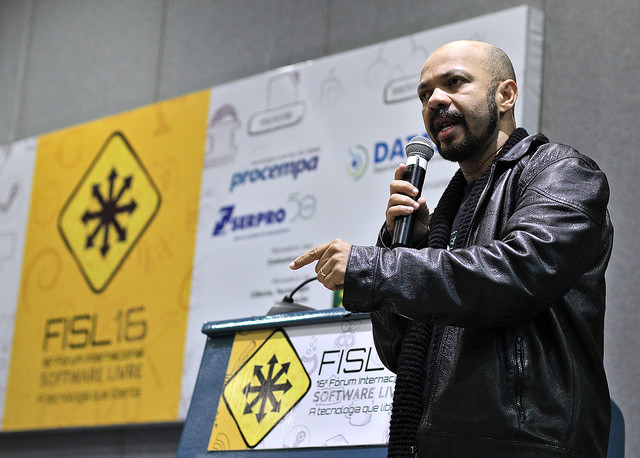
FISL 16 – Amigos, cerveja e conhecimento…
 Assunto NERD: