Todos os posts de Cabelo

Avatar de Desconhecido

Sobre Cabelo

Sócio fundador da empresa OITI/NETi TECNOLOGIA fundada em 1996, teve seu primeiro contato com tecnologia em 1983 com 11 anos de idade na cidade de Bebedouro (interior de SP). Leva o Linux a sério, pesquisa e trabalha com biometria e visão computacional desde 1998. Experiência com biometria facial desde 2003, redes neurais artificiais e neurotecnologia desde 2009. Inventor da tecnologia CERTIFACE, da imagem Linux LiMobile e OSAR, mais de 79 palestras ministradas, 14 artigos impressos publicados, mais de 8 milhões de acessos nos 113 artigos publicados no Viva O Linux. Mantendor de projetos opensource, rpm oficiais e o guia FOCA Linux mobile (ePUb) desde 2010, Embaixador openSUSE, membro oficial: Viva O Linux desde 2003, openSUSE desde 2010, OWASP desde 2016 e Mozillians desde 2017.

Alternando entre a GPU ATI e Intel no openSUSE.

Deixo neste post a dica de como alternar entre 2 placas de vídeos em computatores e/ou notebooks que carregam na configuração 2 placas de vídeos como os computadores Dell inspiron.

Primeiramente com o pacote kernel-source devidamente instalado e configurado (via YAST ou manualmente), instale o pacote fglrx64_xpic_SUSE122-9.002-1.x86_64.rpm localizado em:http://geeko.ioda.net/mirror/amd-fglrx/openSUSE_12.2/x86_64/

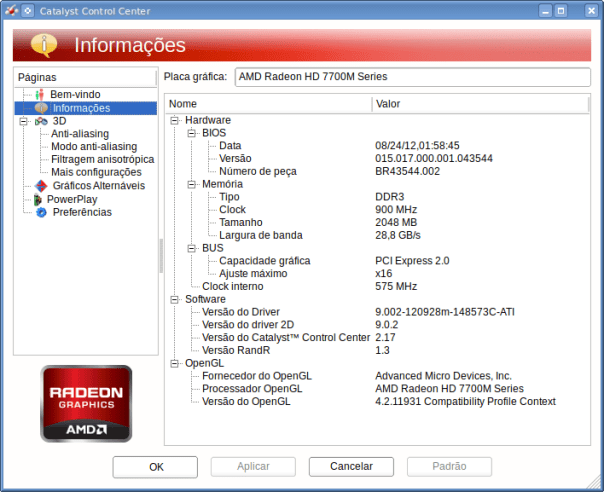
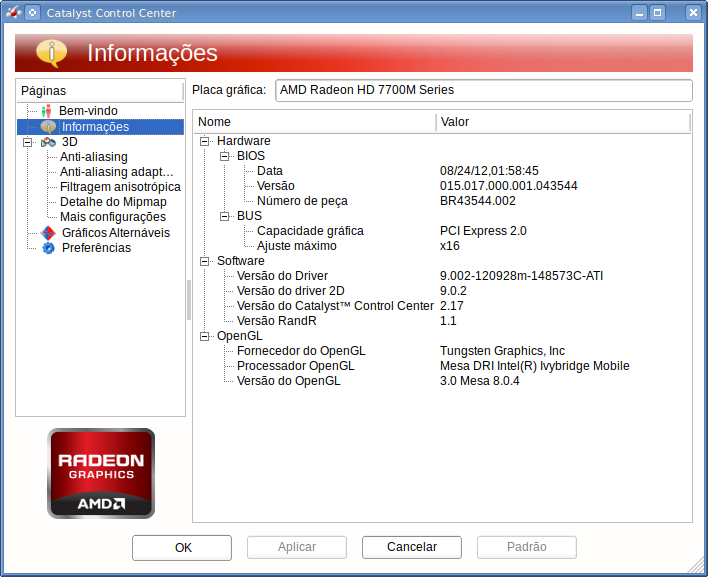
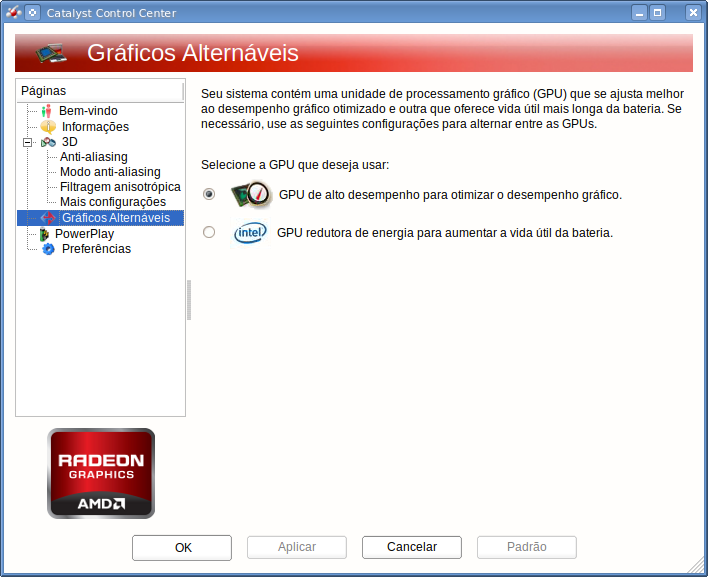
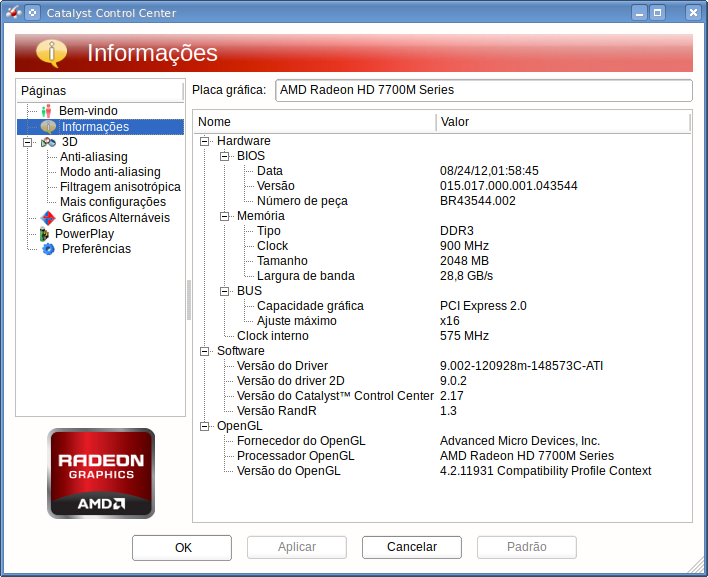
Modo fácil, no AMD Catalyst Control Center pode mudar para a GPU intel e AMD com apenas alguns cliques conforme as figuras a seguir:
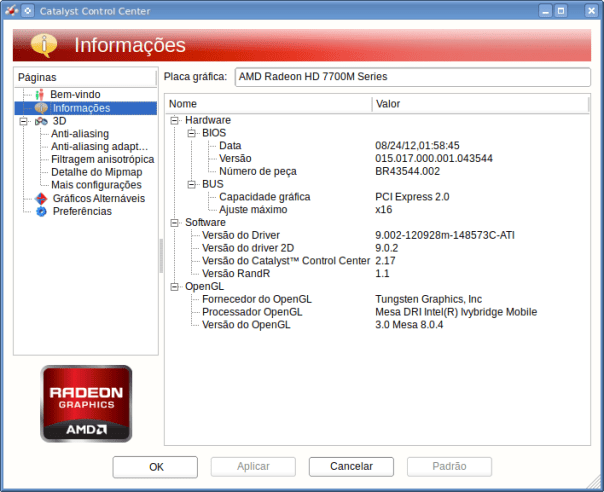
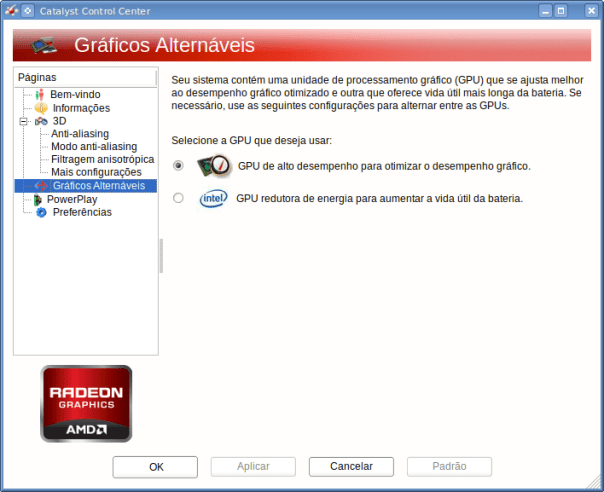
amd4

amd2

amd1

Modo JEDI (console)

Obtendo informações da placa de vídeo ativa:


# fglrxinfo
display: :0  screen: 0
OpenGL vendor string: Advanced Micro Devices, Inc.
OpenGL renderer string: AMD Radeon HD 7700M Series
OpenGL version string: 4.2.11931 Compatibility Profile Context

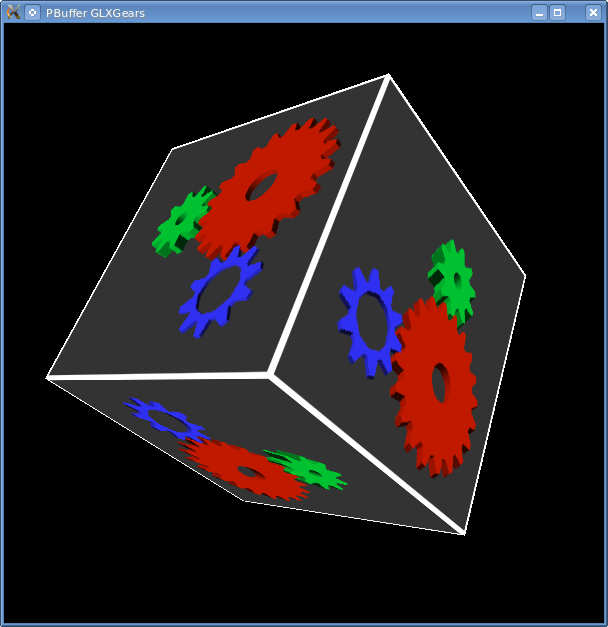
Com a GPU ATI, testaremos a sua performance e veremos um desempenho de 1700 fps:


# fgl_glxgears
Using GLX_SGIX_pbuffer
5211 frames in 5.0 seconds = 1042.200 FPS
5017 frames in 5.0 seconds = 1003.400 FPS
8507 frames in 5.0 seconds = 1701.400 FPS
6168 frames in 5.0 seconds = 1233.600 FPS
6700 frames in 5.0 seconds = 1340.000 FPS
6841 frames in 5.0 seconds = 1368.200 FPS
8632 frames in 5.0 seconds = 1726.400 FPS
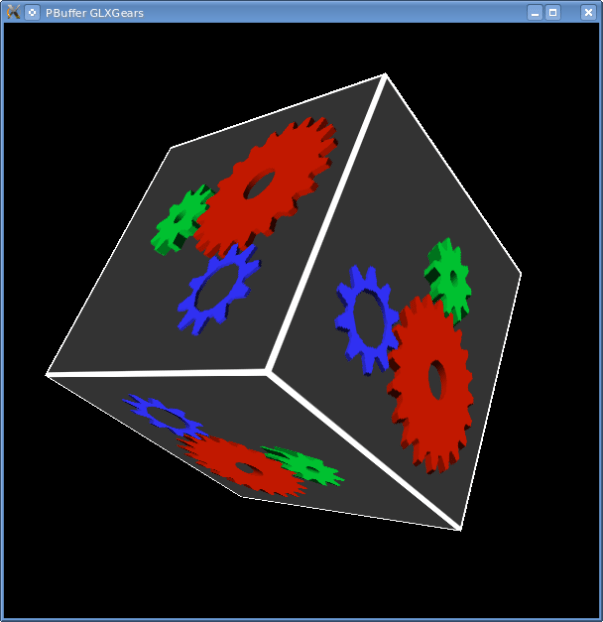
amd3

Alternando para placa intel:


# aticonfig --px-igpu
PowerXpress info: Diagnostic output from /usr/lib64/fglrx/switchlibglx:
Switch to Intel

PowerXpress: Integrated GPU is selected (Power-Saving mode), please restart Xserver(s) for changes to take effect!

Obtendo informações e testando o desempenho (agora teremos apenas 60 fps).


# fglrxinfo
display: :0  screen: 0
OpenGL vendor string: Tungsten Graphics, Inc
OpenGL renderer string: Mesa DRI Intel(R) Ivybridge Mobile
OpenGL version string: 3.0 Mesa 8.0.4

# fgl_glxgears
Using GLX_SGIX_pbuffer
274 frames in 5.0 seconds = 54.800 FPS
301 frames in 5.0 seconds = 60.200 FPS
302 frames in 5.0 seconds = 60.400 FPS
301 frames in 5.0 seconds = 60.200 FPS

Retornando a GPU ATI com  principal:


# aticonfig --px-dgpu
PowerXpress info: Diagnostic output from /usr/lib64/fglrx/switchlibglx:
Switch to AMD

PowerXpress: Discrete GPU is selected (High-Performance mode), please restart Xserver(s) for changes to take effect!

Dica: “????????????” no permissions no adb

Um problema muito comum no comando adb devices, é a falta de permissão para execução deste comando que deriva no erro a seguir:

$ adb devices
List of devices attached
????????????    no permissions

A solução rápida é reexecutar o comando com super usuario:

SU
adb kill-server
adb start-server
adb devices;

Agora a solução permanente é adicionar a permissão, baseado no seu device:

# lsusb
Bus 001 Device 002: ID 8087:0024 Intel Corp. Integrated Rate Hub
Bus 001 Device 003: ID 0bda:0129 Realtek Semiconductor Corp.
Bus 002 Device 003: ID 0cf3:e004 Atheros Communications, Inc.
Bus 003 Device 004: ID 15d9:0a4c Trust International Optical Mouse
Bus 003 Device 006: ID 22b8:7090 Motorola PCS

Agora com o device 22b8 (Motorola identificado), criaremos a respectiva permissão:

vi /etc/udev/rules.d/51-android.rules
SUBSYSTEM=="usb", SYSFS{idVendor}=="22b8", MODE="0666"
SUBSYSTEM=="usb", SYSFS{idVendor}=="22b8", OWNER="YOUR_USER" GROUP="YOUR_USER_GROUP"

Agora execute os comandos:

chmod a+r /etc/udev/rules.d/51-android.rules
udevadm control --reload-rules

Para facilitar a vida de todos, abaixo a lista de fabricantes:

Acer 0502
Dell 413c
Foxconn 0489
Garmin-Asus 091E
HTC 0bb4
Huawei 12d1
Kyocera 0482
LG 1004
Motorola 22b8
Nvidia 0955
Pantech 10A9
Samsung 04e8
Sharp 04dd
Sony Ericsson 0fce
ZTE 19D2

Rifle usa Linux

 XS1-rifle

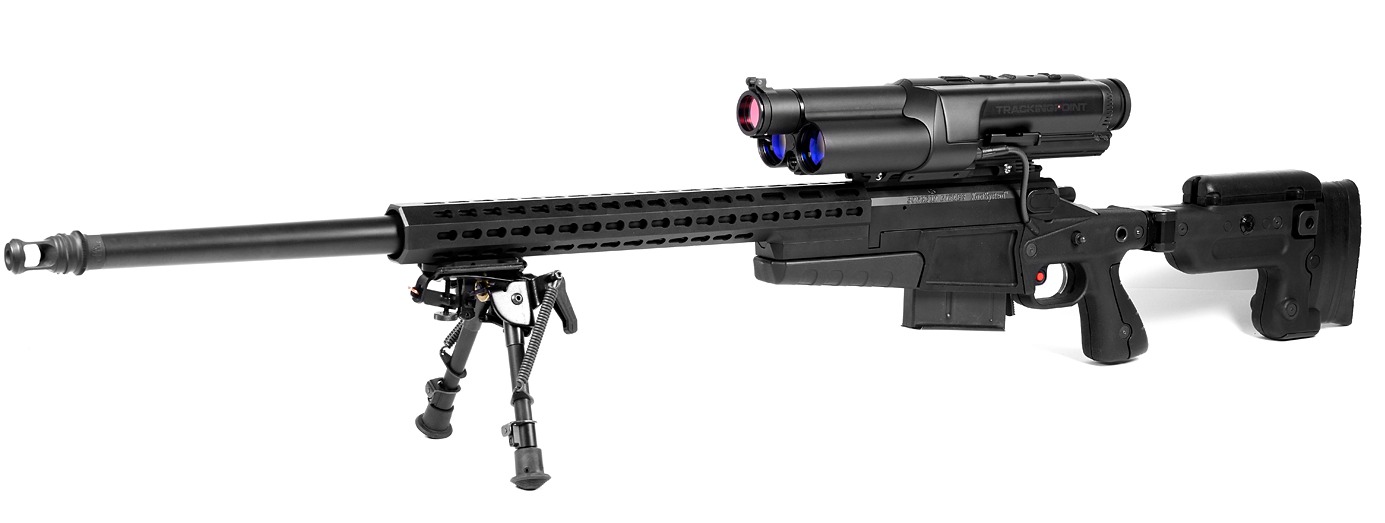
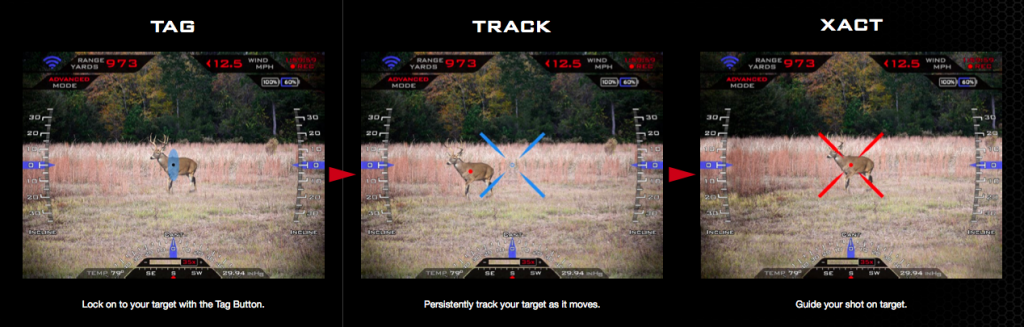
Caçadas nunca foram um jogo justo. Em uma cena de Guerra e Paz, um jovem aristocrata chega a empregar 130 cachorros e 20 homens a cavalo para capturar um pequeno grupo de lobos. Graças à tecnologia, no entanto, estamos começando a trilhar o caminho dos aimbots na vida real. Uma startup chamada Trackingpoint apresentou ontem um rifle que utiliza uma série de sensores gerenciados por uma versão modificada do Linux para auxiliar o atirador a reconhecer, mirar e atirar em seu alvo.

 A arma em si é uma Lapua Magnum de calibre 0,338” (cerca de 8,6 mm) com um cano Krieger de 27” (68,58 cm) que dispara projéteis de aproximadamente 19 gramas. Um rifle parecido foi muito utilizado nas guerras do Afeganistão e do Iraque. O diferencial do Trackingpoint XS1 está no sistema de mira a laser computadorizado e no mecanismo de gatilho dinâmico que elimina a imprecisão causada pelos reflexos do caçador ao atirar. Os projéteis utilizados também são especiais porque a empresa precisa exercer um controle maior sobre sua fabricação. A certeza de que cada bala segue uma série de especificações de peso e resistência torna possível o cálculo de sua trajetória no momento do tiro.

XS1-scope

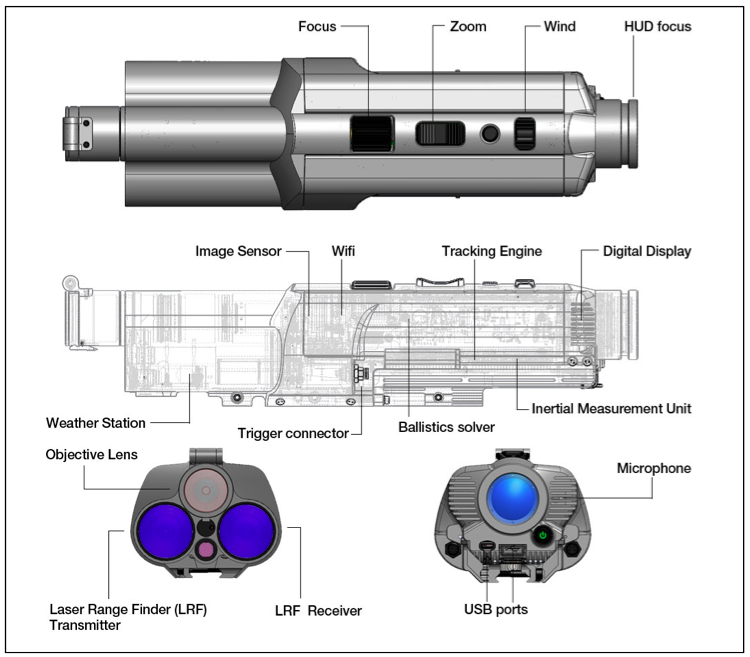
Para determinar exatamente onde o projétil vai parar, o computador embutido no XS1 leva em conta a distância, a idade do cano, a humidade, a temperatura ambiente e outros parâmetros. Essas informações, assim como os ângulos de inclinação da arma, aparecem em uma tela que lembra muito o visor ocular digital de câmera fotográfica.

XS1-mira-1024x327

O sistema de mira também grava ininterruptamente a ação captada pelas suas lentes. A memória interna que armazena esses vídeos pode ser expandida graças a uma porta USB. Há ainda um pequeno servidor de Wi-Fi no próprio rifle que pode fazer streaming ao vivo de tudo que é captado pelo sistema de mira para um iPad, o que facilita o reconhecimento da presa. Como não poderia deixar de ser, os vídeos também podem ser transferidos para sites como o YouTube. Claro, todos esses recursos têm um preço: a brincadeira sai por pelo menos 17.000 dólares.

Fonte: “Info Exame e Ars Technica.”

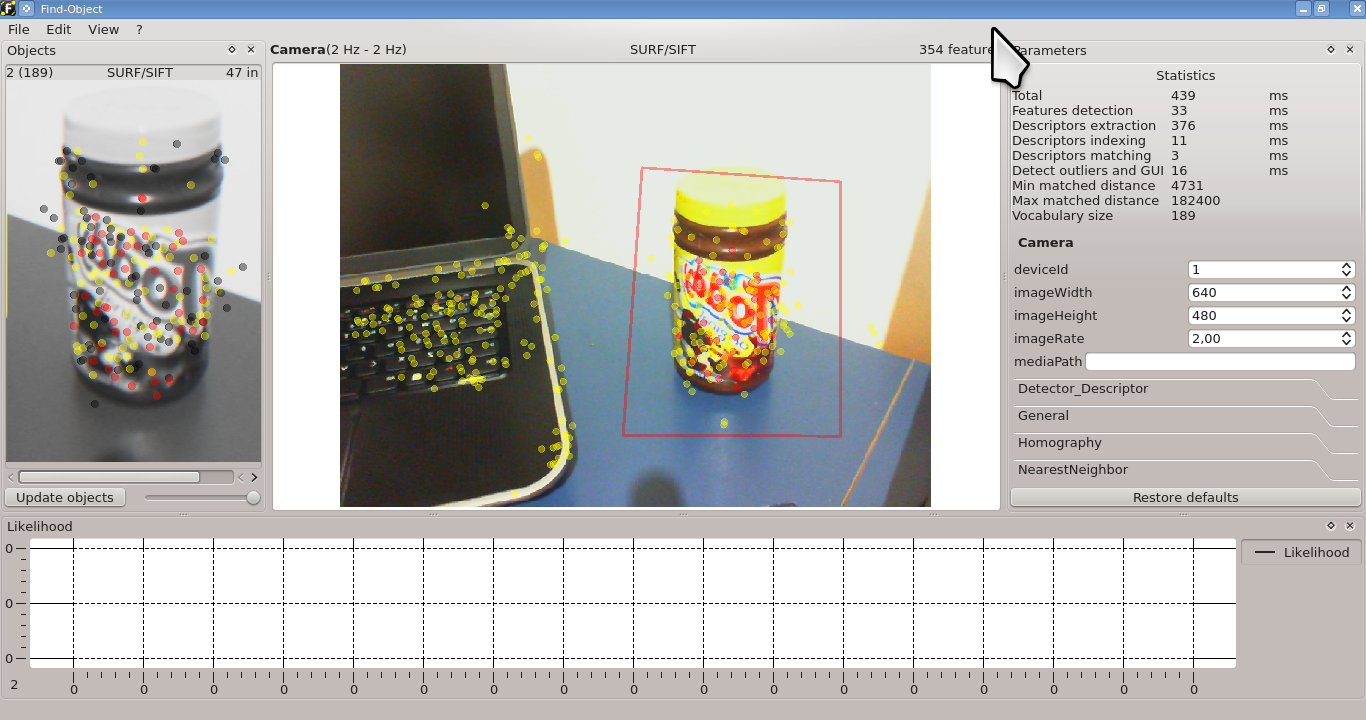
Artigo publicado: Visão Computacional – Reconhecendo objetos na plataforma Linux via Webcam

Dispositivos de vídeo-captura ganham inteligência em função de algoritmos de visão computacional. Para tratar deste assunto, tal segmento demanda conhecimentos matemáticos, domínio com rotinas de processamentos de imagens e sólidos fundamentos sobre manipulação da API V4L2. Neste documento, veremos como utilizar todos estes conceitos com soluções Open Source. No meu ponto de vista, o código fonte deste projeto serve como fonte de aprendizado para quem deseja se aventurar nesta àrea. Texto na integra AQUI!

find-object11

Instalação do openSUSE/SUSE Enterprise com ISO remota via http.

dicas02Diversos motivos pode levar um ser humano à desejar efetuar a instalação Linux a partir de uma imagem remota, um deles é a ausência ou defeito de uma unidade de DVD  e outros. Seja qual for o motivo, a seguir uma receita de bolo.

1 – Crie um pendrive ou CD inicializável, mais informações AQUI.

2 – Monte a imagem ISO de DVD:

# mount -o loop /dados/iso/SLES-11-SP2-DVD-x86_64.iso  /srv/www/htpdocs/install/sles11/CD1/

3 – Atribua os direitos:

# chown -R wwwrun.www    /srv/www/htpdocs/install/sles11/CD1/

4 – Partindo do príncipio que o apache esta devidamente instado e configurado, adicione as seguintes linhas no arquivo /etc/apache2/httpd.conf

<Directory /srv/www/htdocs/install/sles11/CD1/>
    Options Indexes
    Order allow,deny
    allow from all
</Directory>

5 – Agora nos parâmetro do boot digite a seguinte linha:

install=http://192.168.1.108/install/sles11/CD1/SLES-11-SP2-DVD-x86_64-GM-DVD1.iso 
network=1 netsetup=hostip hostip=192.168.1.200 netmask=255.255.254.0 gateway=192.168.1.1

ATENÇÃO: 192.168.1.108 = IP do servidor, 192.168.1.200 = IP da sua máquina, e obviamente 192.168.1.1=gateway.