Arquivo da categoria: Dicas Linux

Publicado: Ubuntu Touch na revista Linux Magazine.

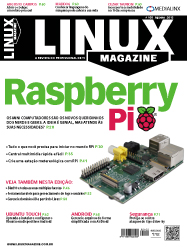
Na edição 105 da revista Linux Magazine foi publicada a primeira de duas partes do artigo sobre a tecnologia Ubuntu Touch.  O artigo foi publicado 2 dias antes do lançamento mundial do sistema e junto com o evento LatinoWare 2013, onde ministrarei a palestra sobre o assunto. Agradecimento em especial à Flávia JobstraibizerRafael Peregrino da Silva . Ressalto que vale a pena obter a revista em virtude do ambo assunto RaspberryPi. Download na íntegra do artigo Ubuntu Touch AQUI.

LM_105_capinha_250

Módulo do kernel NVIDIA em paravirtualização XEN

xen_logo_smallXen é o meu gerenciador de máquinas paravirtualizadas  favorito. É um monitor livre ou “hypervisor”, para a arquitetura de processadores x86. O Xen pode executar múltiplas máquinas virtuais com segurança em uma única máquina física, com performance próxima à nativa. Fica neste post a dica de como instalar o driver da NVIDIA neste ambinte.

export IGNORE_XEN_PRESENCE=1
export SYSSRC=/lib/modules/$(uname -r)/source
export SYSOUT=/lib/modules/$(uname -r)/build

Modem Huawei E303 no Linux openSUSE 12.3

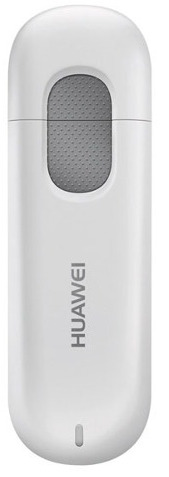
e303Veremos  neste post uma dica rápida de como configurar um modem E303 Huawei da Claro. Primeiramente não instale nada presente no Pendrive e ignore as instruções . Logo em seguida instale o pacote wvdial:

$ sudo zypper in wvdial

A seguir, edite o arquivo /etc/wvdial.conf:

[Dialer Defaults]
Carrier Check = off
Init1 = ATZ
Init2 = ATQ0 V1 E1 S0=0 &C1 &D2
Init3 = AT+CGDCONT=1,"IP","bandalarga.claro.com.br"
Username = claro
Password = claro
Ask Password = 0
Phone = *99***1#
Idle Seconds = 0
Modem Type = USB Modem
Stupid Mode = yes
Compuserve = 0
Baud = 921600
Dial Command = ATDT
Modem = /dev/ttyUSB0
ISDN = 0
FlowControl = Hardware(CRTSCTS)
Check Def Route = on
Carrier Check = off
Auto Reconnect = on
Auto DNS = off
Abort no Busy = off
Abort no No Dialtone = off

Depois conecte invocando o comando a wvdial do modo console E pronto (veja o exemplo a seguir)!

# wvdial
--> WvDial: Internet dialer version 1.60
--> Initializing modem.
--> Sending: ATZ
OK
--> Sending: ATQ0 V1 E1 S0=0 &C1 &D2
OK
--> Sending: AT+CGDCONT=1,"IP","bandalarga.claro.com.br"
AT+CGDCONT=1,"IP","bandalarga.claro.com.br"
OK
--> Modem initialized.
--> Sending: ATDT*99***1#
--> Waiting for carrier.
ATDT*99***1#
CONNECT
--> Carrier detected.  Starting PPP immediately.
--> Starting pppd at Mon Sep  2 11:18:27 2013
--> Pid of pppd: 4047
--> Using interface ppp0
--> local  IP address 187.70.136.10
--> remote IP address 10.64.64.64
--> Script /etc/ppp/ip-up run successful
--> Default route Ok.
--> Nameserver (DNS) Ok.
--> Connected... Press Ctrl-C to disconnect

Teste de expressão Facial com openCV

Em teste laboratoriais esta comprovado que é possível testar a expressão facial com a biblioteca de visão computacional openCV da Intel. Os resultados foram mais que satisfatórios para quem estava com sono e cansado. Os fontes foram baseados na  técnica que “consiste na utilização da aplicação da transformada de Haar em uma cascata de classificadores treinados utilizando o pseudo-algoritimo Adaptative Boosting.”

smiles

FISL 14 – Ubuntu Touch e Teclado projetado a laser.

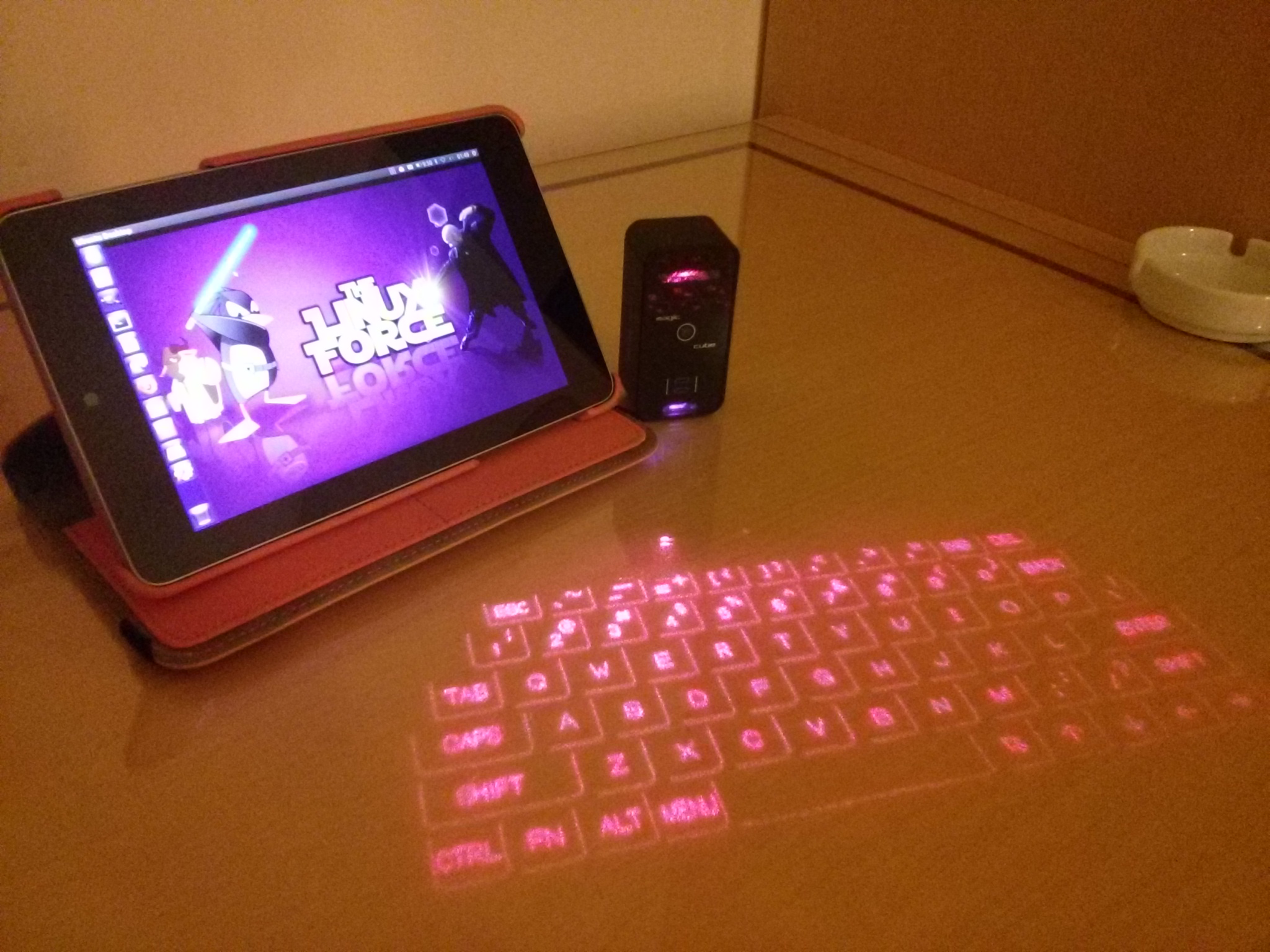
Confirmado a minha presença no FISL 14, com a palestra Ubuntu Touch o definitivo linux de bolso. O ano de 2013 marcou com o surgimento do Ubuntu Touch, tornando definitivamente possível utilizar uma interface GNU/Linux similar aos desktops e servidores em smartphones e tablets e TVs. Foi disponibilizado um guia oficial que explana passo-a-passo, como portar para esta plataforma em alguns dispositivos, são mais de 30 dispositivos habilitados com sucesso para funcionar com o Ubuntu Touch até o presente momento, graças a um enorme esforço de comunidade que tem constantemente enriquecido esta lista com cada vez mais dispositivos. Esta apresentação tem como objetivo demonstrar os passos de instalação e configuração como também os primeiros passos para o desenvolvimento desta plataforma.

IMG_20130620_014956

Google Drive no Linux (sem macumba)

Defini-se Google Drive como: “Um aplicativo que instala uma pasta em seu computador que é semelhante às outras, exceto por uma grande diferença: a sincronização automática na nuvem.”

Como os usuários Linux oficialmente são privados deste recurso, então disponibilizo neste post  a minha receita de bolo:

Modo difícil:

Instale os requisitos conforme o comando a seguir:

# zypper install cmake libgcrypt-devel libjson-devel curl-devel libexpat-devel boost-devel

Efetue o download do código fonte:

$ git clone git://github.com/Grive/grive.git
Cloning into 'grive'...
remote: Counting objects: 2591, done.
remote: Compressing objects: 100% (865/865), done.
remote: Total 2591 (delta 1713), reused 2555 (delta 1681)
Receiving objects: 100% (2591/2591), 750.79 KiB | 74 KiB/s, done.
Resolving deltas: 100% (1713/1713), done.
$

Compile e instale os fontes :

$ cd grive
cabelo@lapdell01:/dados/neti/programas64/grive> mkdir build
cabelo@lapdell01:/dados/neti/programas64/grive> cd build/
cabelo@lapdell01:/dados/neti/programas64/grive/build> cmake ..
-- The C compiler identification is GNU 4.7.1
-- The CXX compiler identification is GNU 4.7.1
-- Check for working C compiler: /usr/bin/gcc
-- Check for working C compiler: /usr/bin/gcc -- works
-- Detecting C compiler ABI info
-- Detecting C compiler ABI info - done
-- Check for working CXX compiler: /usr/bin/c++
-- Check for working CXX compiler: /usr/bin/c++ -- works
-- Detecting CXX compiler ABI info
-- Detecting CXX compiler ABI info - done
-- Found libgcrypt: -L/usr/lib64 -lgcrypt -lgpg-error
-- Found JSON-C: /usr/lib64/libjson.so
-- Found CURL: /usr/lib64/libcurl.so (found version "7.25.0")
-- Found EXPAT: /usr/lib64/libexpat.so (found version "2.1.0")
-- Boost version: 1.49.0
-- Found the following Boost libraries:
--   program_options
--   filesystem
--   system
-- Found libbfd: /usr/lib64/libbfd.a
-- Found CppUnit: /usr/lib64/libcppunit.so
-- Found libiberty: /usr/lib64/libiberty.a
-- Found ZLIB: /usr/lib64/libz.so (found version "1.2.7")
-- Building unitary tests along with the library and the binary
-- Configuring done
-- Generating done
-- Build files have been written to: /dados/neti/programas64/grive/build
cabelo@lapdell01:/dados/neti/programas64/grive/build> cd grive
make
Scanning dependencies of target grive
[  2%] Building CXX object libgrive/CMakeFiles/grive.dir/src/drive/Drive.cc.o
[  5%] Building CXX object libgrive/CMakeFiles/grive.dir/src/drive/ResourceTree.cc.o
[  8%] Building CXX object libgrive/CMakeFiles/grive.dir/src/drive/State.cc.o
...                 ....                        ....
...                 ....                        ....
[ 94%] Building CXX object libgrive/CMakeFiles/grive.dir/src/bfd/Debug.cc.o
[ 97%] Building CXX object libgrive/CMakeFiles/grive.dir/src/bfd/SymbolInfo.cc.o
Linking CXX static library libgrive.a
[ 97%] Built target grive
Scanning dependencies of target grive_executable
[100%] Building CXX object grive/CMakeFiles/grive_executable.dir/src/main.cc.o
Linking CXX executable grive
[100%] Built target grive_executable

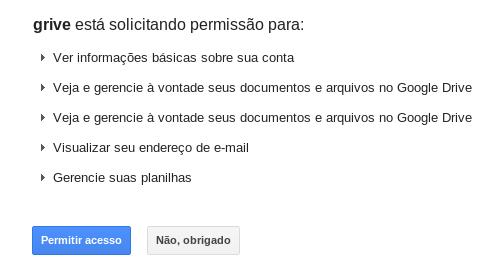
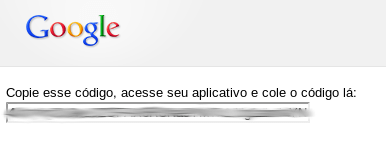
Agora entre na pasta recém criada e execute o comando grive -a, acesse a URL e digite a autenticação.

mkdir ~/Grive
cd ~/Grive
./grive -a
-----------------------
Please go to this URL and get an authentication code:
https://accounts.google.com/o/oauth2/auth?scope=https%3A%2F%2Fwww.googleapis.com% .... ..... 0474.apps.googleusercontent.com
-----------------------
Please input the authentication code here:
4/nzjIrPhjkwL3ZOFWe6RUNa9YM7x1.Ug1alamoPosERshQV0ieZDApUquuIdwI
gdrive0

gdrive1

Modo Fácil:

Para os usuários openSUSE, deixo o 1 – Click Install:  install