Disponibilizo esta pequena e modesta dica que proporciona o recurso de estampar da data da foto com apenas um clique. Vale a pena mencionar que a data é extraida com o recurso e Exif (Exchangeable image file format). Mais informações, AQUI!
Arquivo da categoria: Dicas Linux
Chip de celular com sistema operacional ANDROID!
Fui praticamente obrigado a replicar este post… RT@BR-Linux.org
(…) Dentro deste protótipo estão um processador, memória, 1GB de armazenamento flash e o sistema operacional Android. Isso é o bastante para colocar todo o seu mundo móvel em um só chip, e dessa forma trocar de celular vira a coisa mais simples do mundo. Também seria fácil trocar informações entre seu celular e notebook com entrada para cartão SIM. (…) (via gizmodo)
Fonte da informação: AQUI!
Capturando screenshot modo console.
Encontrei esta dica em algum lugar (não lembro onde ao certo), mas para não esquecer deixo neste post a dica de como capturar telas no modo console:
$ import -window root teste.jpg
Como debugar projetos no Tomcat com Eclipse.
Em 30 de Novembro de 2009, postei como configurar o debug Remoto no WebSphere, agora deixo neste post uma dica similar. Entretanto a plataforma é o Tomcat no Windows 2003 server.
Em primeiro lugar, defina a variável ambiental jpda_transport e jpda_address:
set JPDA_TRANSPORT=dt_socket
set JPDA_ADDRESS=5050
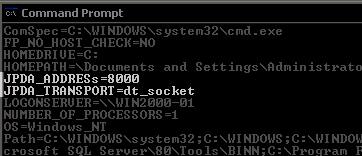

Agora insira as linha a seguir no Java Options:
-Xdebug
-Xrunjdwp:transport=dt_socket,address=192.168.2.10:1044,server=y,suspend=n

Pronto! Agora basta executar a aplicação no modo debug!
NVIDIA CUDA™: Computação Acelarada.
O uso orquestrado das GPU e CPU, mudará o rumo da computação. Pois trabalhos que processam em dias poderão ser processados em horas.Os screensavers que trabalham em cluster, ao utilizar a GPU permitirão acelerar trabalhos de pesquisas para o desenvolvimento da curas de doenças letais.
Fique surpreso com a tecnologia CUDA, em breve um documento no Viva O Linux Yes \o/.

Verificando processos.
Os comandos a seguir permite verificar os processos filhos como tambem ordenar pelo campo tempo.
$ ps -aux -f
$ ps -aux --sort=time
Testando a placa de som no OpenSuse 11.2
O comando a seguir permite testar o funcionamento da placa de som e do auto-falante.
$ speaker-test -c2 -l5 -twav
onde:
c = número de canais
l = loop
t = formato
Isolando os badblocks do HD.
Para colaborar com todo o inferno astral, descobri que o HD do notebook da minha mãe parece estar danificado. Como instalei o OpenSuse 11.2 no partição /home do Satux (sistema original de fabrica). Vou executar o comando badblocks para ver o que esta acontecendo.
A seguir os comando que utilizarei:
# badblock /dev/sda1 -o erros -v
# fsck -t ext3 -l erros -v -y -f /dev/sda1
Vamos ver no que dará… Pensei que minha dor de cabeça tinha acabado ao instalar o OpenSuse 11.2
Transforme seu monitor em estação de rádio.
Acabo de postar no Viva O Linux um artigo sobre o projeto Tempest for Elisa, sei que no é novidade a emissão de ondas eletromagnéticas por aparelhos eletrônicos, porém controlar a emissão de ondas de freqüência AM pelo monitor é algo legal … claro não muito (ou nada ) útil.
Por enquando fica o vídeo demonstrativo até a publicação do artigo ;-)
Como debugar projetos no WebSphere com Eclipse.
Estávamos quase adquirindo o Rational simplemente para debugar os projetos WebSphere remotamente. Com alguns minutos no google, foi possível resolver este empasse. Veja a seguir o procedimentos passo a passo:
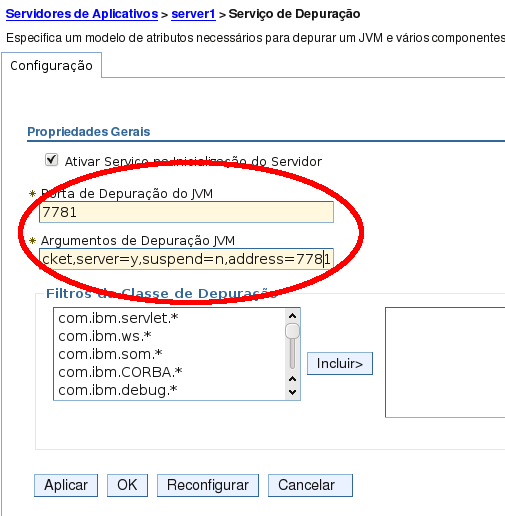
Primeiramente, clique em sevidore de aplicativos e seguir no servidor cadastrado.
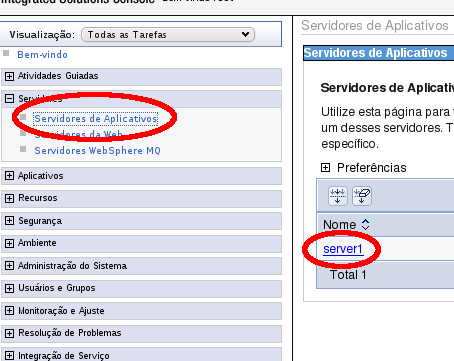
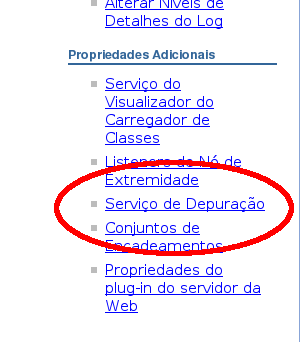
Selecione “Serviço de Debugação” em Propriedades Adicionais;
 Agora insira no campo “Porta de Debugação do JVM” o valor 7781 e no campo “Argumentos de Debugação JVM” o a string a seguir:
-Dcom.ibm.ws.classloader.j9enabled=true -agentlib:jdwp=transport=dt_socket,server=y,suspend=n,address=7781
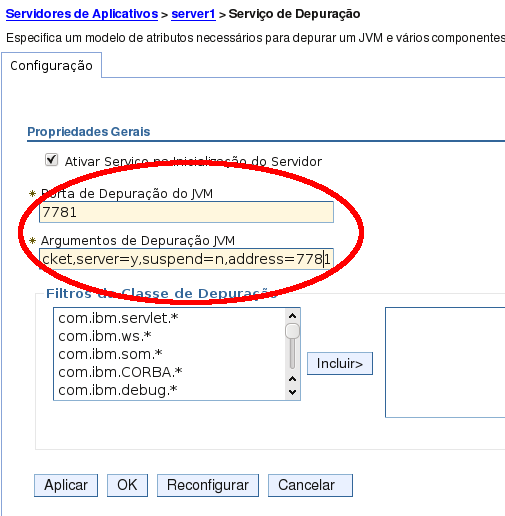
Pronto! Agora para debugar a aplicação no eclipse, clique com o botão direito na classe desejada e selecione a opção “DEBUG AS” seguido da opção “Debug Configuration”.
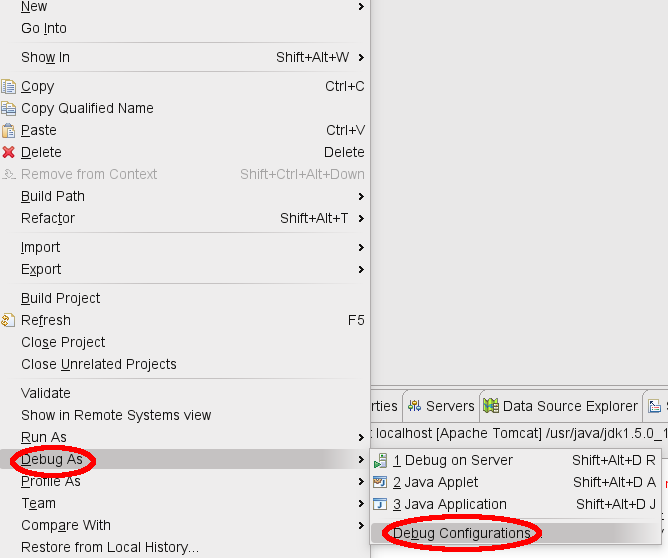
A seguir, configure o host e a porta conforme a ilustração.
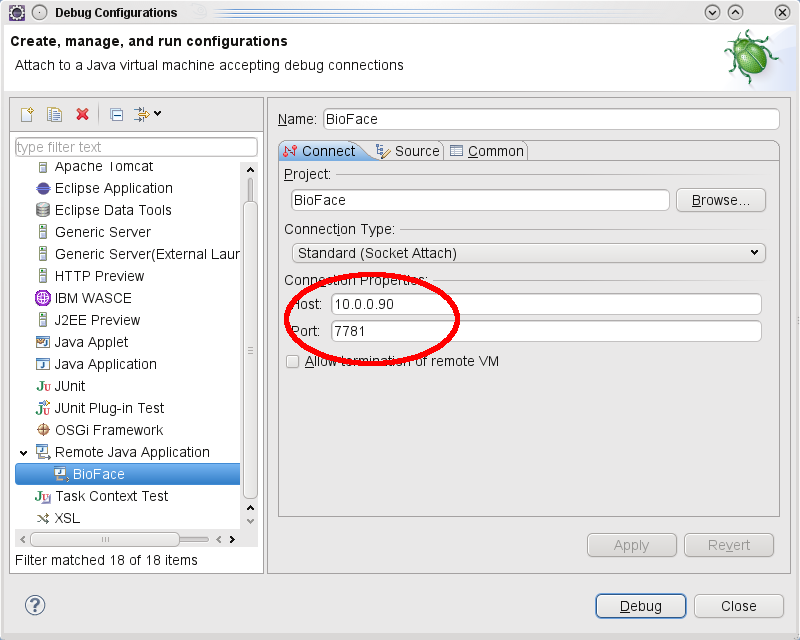
Para iniciar o debug, clique em Play. Para finalizar, clique em stop.
 Assunto NERD: