Para completar o meu kit anti-windows, acabei de adquiri a caneca com a tela azul da morte do windows. A seguir, uma imagem do produto.
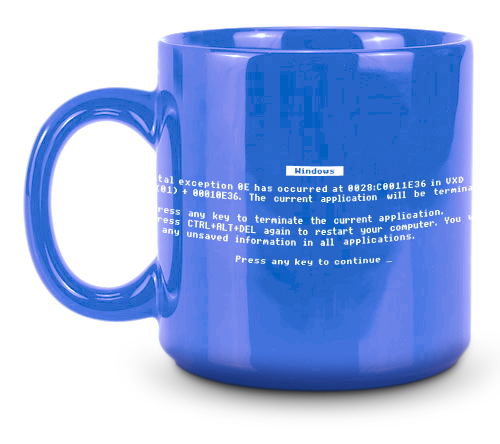
Para completar o meu kit anti-windows, acabei de adquiri a caneca com a tela azul da morte do windows. A seguir, uma imagem do produto.
A baixo uma receita de bolo para configurar o seu teclado multimídia em sistemas Linux:
Execute a seguinte linha:
$ xev | sed -n 's/^.*keycode *\([0-9]\+\).*$/keycode \1 = /p' | uniq | grep -v 36
Se tudo estiver funcionando corretamente, teremos uma janela similar a imagem a seguir:

Pressione as teclas multimídia e feche a janela. Logo após, recebemos os código das teclas:
keycode 111 =
keycode 162 =
keycode 164 =
keycode 144 =
keycode 153 =
keycode 174 =
keycode 176 =
Insira os códigos com as repectivas ações preferenciais no arquivo .Xmodmap.
cat ~/.Xmodmap
keycode 160=XF86AudioMute
keycode 162=XF86AudioPlay
keycode 176=XF86AudioRaiseVolume
keycode 174=XF86AudioLowerVolume
keycode 153=XF86AudioNext
keycode 144=XF86AudioPrev
keycode 164=XF86AudioStop
keycode 169=XF86AudioMedia
Para finalizar carregue as novas configurações :
$  xmodmap ~/.Xmodmap

PS: Esta  dica dedico ao Pipoca e Luiz  (Stage MTV).
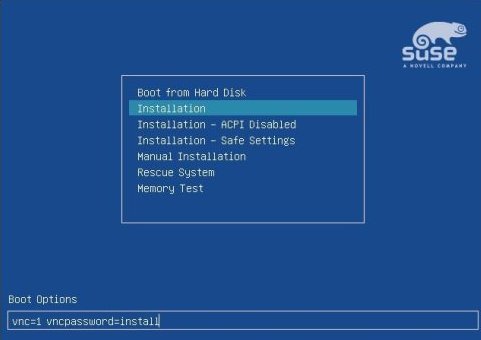
Instalar o sistema Suse/OpenSuse remotamente com o protocolo ssh ou vnc é muito simples. Basta inserir alguns parâmetros na opção de boot do grub. A seguir os principais parâmetros:
Instalação remota com o protocolo vnc:
vnc=1 vncpassword=install
Instalação remota com o protocolo ssh:
ssh=1 sshpassword=install
Configuração IP da rede estático:
hostip = 192.168.10.10 netmask = 255.255.255.0
gateway = 192.168.10.1 nameserver = 192.168.10.1
Para conectar com o equipamento e iniciar a instalação via SSH:
cabelo@server2:~ #  ssh -X root@192.168.1010.

The authenticity of host '192.168.10.10 (192.168.10.10)' can't be established.

DSA key fingerprint is d3:8e:48:6c:5a:e4:45:ac:80:d9:7f:bc:16:a3:7a:a3.

Are you sure you want to continue connecting (yes/no)? yes

Warning: Permanently added '192.168.10.10' (DSA) to the list of known hosts.

root@192.168.10.10's password:
SUSE Linux Enterprise Server 10 Installation
/usr/X11R6/bin/xauth:  creating new authority file /root/.Xauthority
#Welcome to the inst-sys...
Linux 192.168.0.2 2.6.16.21-0.8-default #1 Mon Jul 3 18:25:39 UTC 2006 i686 athlon i386 GNU/Linux
/root
run yast to start the installation
inst-sys:~ # yast2
Cansado de parar e levantar o WebSphere da IBM manualmente no SLES 10 SP1, resolvi escrever um script e coloca-lo no init.d. Vejam o resultado :
# rcwas status
Checking for WebSphere Aplication Server                              unused
# rcwas start
Starting WebSphere Aplication Server                                  done
# rcwas status
Checking for WebSphere Aplication Server                              running
# rcwas stop
Shutting WebSphere Aplicaton Server                                   done
 # rcwas status
Checking for WebSphere Aplication Server                              unused
A seguir o Script:
#!/bin/bash
# Script de inicialização do IBM WebSphere Application Server
# Author: Alessandro de Oliveira Faria (A.K.A. CABELO)
# Required-Start:
# X-UnitedLinux-Should-Start:
# Required-Stop:
# Default-Start:  3 5
# Default-Stop:
# Description:    Servico WebSphere Aplication Server
### END INIT INFO

WAS_FILE=/opt/IBM/WebSphere/AppServer/bin/startServer.sh
WAS_STOP=/opt/IBM/WebSphere/AppServer/bin/stopServer.sh
BIN_FILE="/opt/IBM/WebSphere/AppServer/java/bin/java"
PID_FILE="/opt/IBM/WebSphere/AppServer/profiles/AppSrv01/logs/server1/server1.pid"
. /etc/rc.status
RETVAL=0
case "$1" in
 start)
 echo -n "Starting WebSphere Aplication Server "
 checkproc -p ${PID_FILE} ${BIN_FILE}
 case $? in
 0) echo -n "Warning: daemon already running." ;;
 1) echo -n "- Warning: ${PID_FILE} exists. " ;;
 esac
 startproc -p ${PID_FILE} ${WAS_FILE} server1  > /dev/null
 rc_status -v
 ;;
 stop)
 echo -n "Shutting WebSphere Aplicaton Server "
 checkproc -p ${PID_FILE} ${BIN_FILE} || \
 echo -n " Warning: daemon not running. "
 ${WAS_STOP} server1 -username USER -password PASSWORD > /dev/null
 rc_status -v
 ;;
 status)
 echo -n "Checking for WebSphere Aplication Server "
 checkproc -p ${PID_FILE} ${BIN_FILE}
 rc_status -v
 ;;
 restart)
 stop
 start
 ;;
*)
 echo $"Usage: $0 {start|stop|status|restart}"
 exit 1
esac
exit $RETVAL
Comprei uma câmera digital DSC W220 da Sony. Não tenho nada a reclamar exceto a ausência da função Date/Time Stamp. Fique surpreso, quando a minha esposa pediu para habilitar tal recurso. Pois constatei que esta função não estava disponível neste modelo :(
Procurando na internet, encontrei este script que imprime a data e hora de criação na imagen. Adaptei o script para imprimir apenas a Data (assim suprimindo a hh:mm:ss para evitar problemas como horário de verão entre outros). Veja o resultado a seguir:

Disponibilizo a versão do script que sofreram as minhas alterações:
#!/bin/sh
font="/usr/share/fonts/truetype/LiberationMono-Bold.ttf"
if [ $# -eq 0 ]
 then
 cat << _EOF_
USAGE: $0 file1 file2 ..., or
 $0 *.jpg, or
 $0 dir/*.jpg
 ...
_EOF_
exit
fi
while [ "$1" != "" ]; do
 if [ -d "$1" ]; then
 shift
 continue
 fi
 if [[ $1 == *_DT* ]]
 then
 echo "------  Skipping: $1"
 shift
 continue
 fi
 file=$1
 echo "######  Working on file: $file"
 filename=${file%.*}
 extension=${file##*.}
 output=${filename}_DT.${extension}
 dim=$(identify -format "%w %h" "$file")
 width=${dim%% *}
 height=${dim#* }
 data=`identify -format "%[EXIF:*]" $file | sed -r '/:DateTimeOriginal=/!d;s#.*=([0-9]{4}):([0-9]{2}):([0-9]{2}).*#\3/\2/\1#'`
 if [ $width -ge $height ]
 then
 pointsize=$((`expr $width / 30`))
 else
 pointsize=$((`expr $height / 30`))
 fi

 echo "        Width: $width, Height: $height. Using pointsize: $pointsize"
 convert "$file" -gravity SouthEast -font "$font" -pointsize $pointsize -fill white -annotate +$pointsize+$pointsize $data "$output"
 shift
done

exit 0
 O hd do meu notebook possue mais de 200 Gbytes, durante uma apresentação para os clientes, o fsck me fez o favor de justamente naquele dia, iniciar automaticamente teste de disco durante o processo de boot (imagina o quanto esta operação demorou…).
Para evitar estas surpresas, a seguir os comandos para desativar este teste durante o boot.
O comando abaixo, informa o número maximo de montagem pelo sistema sem sofrer uma checagem forçada pelo fsck.
# tune2fs -l /dev/sda6 | grep "Maximum mount count"
Maximum mount count:      500
Já este comando a seguir, informa o intervalo máximo de tempo sem sofrer uma checagem forçada pelo fsck.
#tune2fs -l /dev/sda6 | grep "Check interval"
Check interval:           5184000 (2 months)
Agora o comando para desabilitar as duas checagem acima:
# tune2fs -c 0 /dev/sda6
# tune2fs -i 0d /dev/sda6
Pronto, agora o sistema não iniciará o fsck durante o boot ;-)
 É errado sair dizendo que “comprou” uma distribuição Linux (ou uma espécie de licenciamento do sistema). Não se compra nenhum sistema operacional baseando no GNU/Linux. O correto seria mencionar que estamos adquirindo um serviço de suporte, assistência técnica e acesso a atualizações.
Empresas como Red Hat, Novell e outras, vendem seus serviços baseado nos seus produtos entrerprise, e não na licença do software, pois o mesmo é gratuito.A seguir
A seguir, links sugestivo para constatar a compatibilidade de hardware antes da aquisição:
Enquanto não integro na solução final em C/C++ todas as funcionalidades do projeto, vai de script mesmo heheheh. Para evitar alterações indevidas no mesmo, baixei o shc . Um compilador de Scripts escrito em Shell Yes!
Para instalar este pacote no OpenSuse 11.1, utilize o link a seguir:
 Após a instalação, para compilar o seu script, utilize a sintaxe abaixo:
$ shc -v -r -T -f [NOME-DO-SCRIPT]
Será criado no disco o arquivo NOME-DO-SCRIPT.x
Informações sobre o projeto AQUI!

No pacote ffmpeg, encontramos o programa ffserver. Hoje esbarrei com a necessidade de executá-lo como um serviço. Constatei, que no rpm do OpenSuse 11.1, o script para iniciar a encerrar o serviço não esta disponível. Sendo assim, a seguir o script que devemos armazenar na pasta /etc/inid.d :
Em primeiro lugar, comente a linha a seguir no arquivo /etc/ffserver.conf:
#NoDaemon
Agora copie e salve na pasta /etc/init.d o arquivo ffserver com o conteúdo a seguir:
#! /bin/sh
# Author: Alessandro de Oliveira Faria (A.K.A. CABELO) <alessandrofaria@netitec.com.br>
#
# /etc/init.d/ffserver
#   and its symbolic link
# /usr/sbin/rcffserver
#
### BEGIN INIT INFO
# Provides:       ffserver
# Required-Start:
# X-UnitedLinux-Should-Start:
# Required-Stop:
# Default-Start:  3 5
# Default-Stop:
# Description:   Video streaming service.
### END INIT INFO
. /etc/rc.status
rc_reset
FFSERVER=/usr/bin/ffserver
CONFFILE=/etc/ffserver.conf
PID_FILE=/var/run/ffserver.pid
case "$1" in
 start)
 echo -n "Starting ffserver daemon "
 checkproc -p ${PID_FILE}  ${FFSERVER}
 case $? in
 0) echo -n "- Warning: daemon already running. " ;;
 1) echo -n "- Warning: ${PID_FILE} exists. " ;;
 esac
 $FFSERVER -f $CONFFILE 1> /dev/null 2> /dev/nul
 echo `pidof ffserver` > ${PID_FILE}
 rc_status -v
 ;;
 stop)
 echo -n "Shutting ffserver daemon "
 checkproc -p ${PID_FILE} ${FFSERVER} || \
 echo -n " Warning: daemon not running. "
 killproc -p ${PID_FILE} ${FFSERVER}
 rc_status -v
 ;;
 restart)
 $0 stop
 $0 start
 rc_status
 ;;
 status)
 echo -n "Checking for ffserver daemon "
 checkproc -p ${PID_FILE} ${FFSERVER}
 rc_status -v
 ;;
 *)
 echo "Uso: rcffserver {start|stop|restart|status}"
 exit 1
esac
exit 0
Mais informações sobre o assunto, visite o Viva O Linux. Yes!
Gosta de games? Utiliza GNU/Linux? Então você pertence ao grupo de pessoas que DEVE conhecer o site LINUX GAMERS. Neste endereço, é possível efetuar pesquisas sobre os games disponíveis (filtrando por genero e outros campos)
Confira clicando AQUI!
 Assunto NERD: