Disponibilizo neste post, o material em pdf da palestra sobre Android e Visão Computacional.
Campus Party: Vídeo demonstrativo ADK – Android e Robótica Livre.
Na Campus Party 2013 após a palestra sobre Android demonstrarei o brinquedo ODROID Bab, um brinquedo inovador para hobistas que gostam de desevolvimento na plataforma Android e desejam conhecer o conceito Android ADK. Ressalto que o hardware é baseado em um PIC24F com bluethoot, 2 servo motor, barômetro, sensor de temperatura e bateria. No vídeo demonstrativo (bem amador) veremos o resultado das modificações para o reconhecimento de voz em portugues para execução dos movimentos do robô.


Formatando um Android (adorei…)

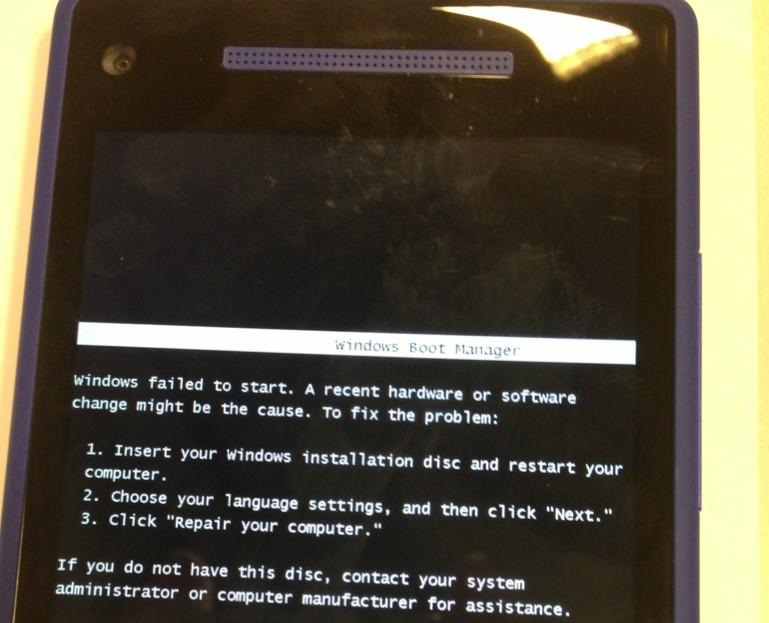
Windows Phone dá tela azul e pede CD de instalação…
A imagem diz tudo…
MEGA: O sucessor do Megaupload esta de volta.
“O Mega, serviço de compartilhamento de Kim Dotcom, estreou exatamente um ano após o fechamento do Megaupload — exatamente mesmo, no exato minuto, como se fosse uma grande vingança de Dotcom contra aqueles que derrubaram seus servidores. O grande trunfo do serviço é a promessa de que todos os dados serão criptografados, que o serviço não terá acesso aos arquivos, e que apenas o usuário e quem mais ele permita poderão usar tais informações.”
A chave assimétrica criptografica é calculada utilizando a entropia dos movimentos do mouse junto o horário do clique (gostei de idéia…). Mais informações aqui: MEGA.


Os gastos com dinheiro público na palma da sua mão.
Agora acabei de atualizar o projeto droidOpenDataBR, que tem como principal objetivo levar até a mão de todos os brasileiros com celular Android como foi usados as verbas públicas. Este projeto foi desenvolvido em uma mesa de bar tomando cerveja e conversando com o Maluco (Thiago Rondon), este pacote prover uma ferramenta baseado em software-livre para plataforma Android para manipulação de dados abertos governamentais. A atualização esta funcionando com a nova API do serviço “Para Onde Foi Meu Dinheiro?“. Este aplicativo é uma ferramenta interessante para quem deseja saber como é gasto o dinheiro que todos nós pagamos em forma de impostos (inclusive a empresa destino). “Ao todo, de janeiro a novembro, pagamos R$ 113,3 bilhões em tributos aos cofres do governo estadual. O governo gastou R$ 135 milhões, mas isso inclui repasses e a arrecadação de dezembro.” ( http://afinaldecontas.blogfolha.uol.com.br/2013/01/17/descubra-como-o-governo-de-sao-paulo-gasta-seu-dinheiro/#comment-3526 ).

Para os interessando, a seguir o QRCode ou na loja de aplicativos do Google.

Campus Party 2013 – Material da palestra disponível – RA.
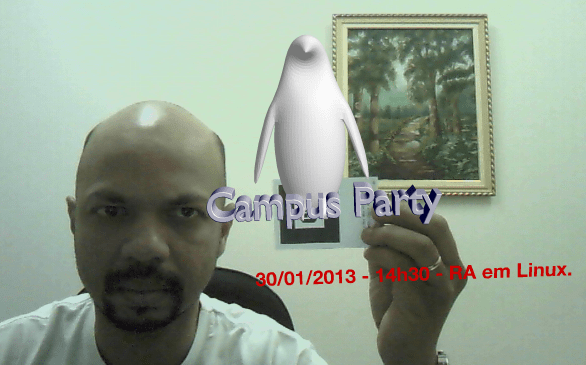
Disponibilizo neste post, o material em pdf da palestra sobre realidade aumenta na plataforma Linux.
Campus Party 2013 – Realidade Aumentada, teste aqui a palestra.
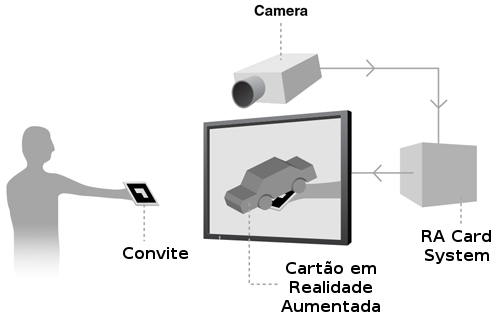
 Deixo neste post a demostranção ao vivo do conteúdo da minha palestra sobre realidade aumentada na plataforma Linux. Para brincar imprima o marcador (icone PDF) e acesse o link http://opensuse.mobi/cp/
Ao iniciar o vídeo ao vivo, apresente o marcador diante a webcan e veja o resultado… Abraços a todos, até a Campus Party!
Alternando entre a GPU ATI e Intel no openSUSE.
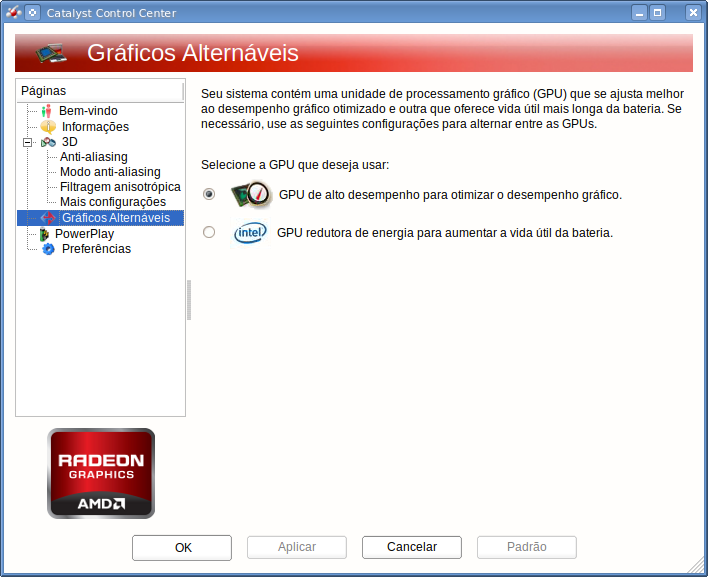
Deixo neste post a dica de como alternar entre 2 placas de vídeos em computatores e/ou notebooks que carregam na configuração 2 placas de vídeos como os computadores Dell inspiron.
Primeiramente com o pacote kernel-source devidamente instalado e configurado (via YAST ou manualmente), instale o pacote fglrx64_xpic_SUSE122-9.002-1.x86_64.rpm localizado em:http://geeko.ioda.net/mirror/amd-fglrx/openSUSE_12.2/x86_64/
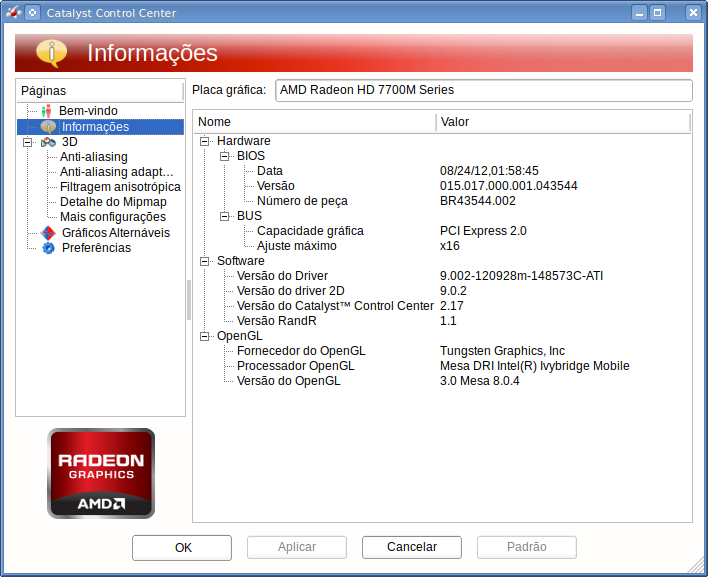
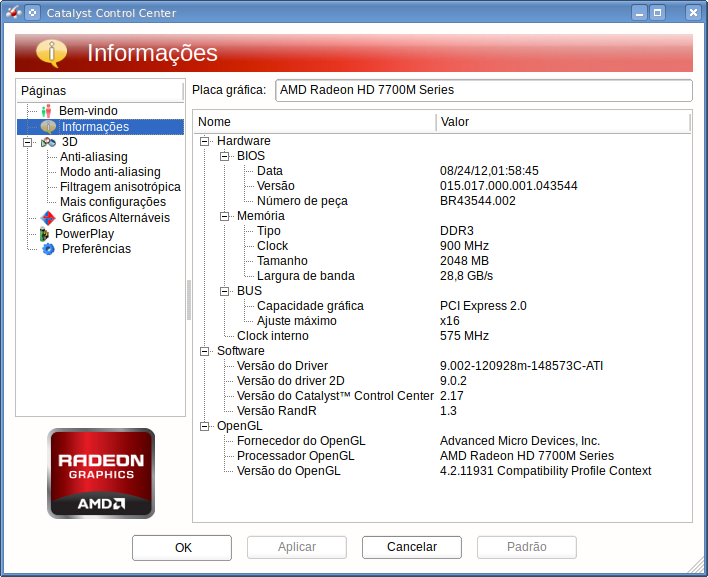
Modo fácil, no AMD Catalyst Control Center pode mudar para a GPU intel e AMD com apenas alguns cliques conforme as figuras a seguir:
Modo JEDI (console)
Obtendo informações da placa de vídeo ativa:
# fglrxinfo
display: :0  screen: 0
OpenGL vendor string: Advanced Micro Devices, Inc.
OpenGL renderer string: AMD Radeon HD 7700M Series
OpenGL version string: 4.2.11931 Compatibility Profile Context
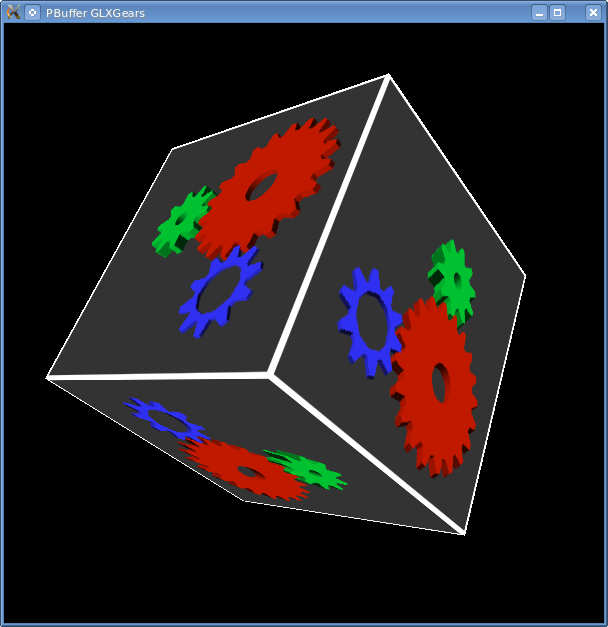
Com a GPU ATI, testaremos a sua performance e veremos um desempenho de 1700 fps:
# fgl_glxgears
Using GLX_SGIX_pbuffer
5211 frames in 5.0 seconds = 1042.200 FPS
5017 frames in 5.0 seconds = 1003.400 FPS
8507 frames in 5.0 seconds = 1701.400 FPS
6168 frames in 5.0 seconds = 1233.600 FPS
6700 frames in 5.0 seconds = 1340.000 FPS
6841 frames in 5.0 seconds = 1368.200 FPS
8632 frames in 5.0 seconds = 1726.400 FPS
Alternando para placa intel:
# aticonfig --px-igpu
PowerXpress info: Diagnostic output from /usr/lib64/fglrx/switchlibglx:
Switch to Intel

PowerXpress: Integrated GPU is selected (Power-Saving mode), please restart Xserver(s) for changes to take effect!
Obtendo informações e testando o desempenho (agora teremos apenas 60 fps).
# fglrxinfo
display: :0  screen: 0
OpenGL vendor string: Tungsten Graphics, Inc
OpenGL renderer string: Mesa DRI Intel(R) Ivybridge Mobile
OpenGL version string: 3.0 Mesa 8.0.4

# fgl_glxgears
Using GLX_SGIX_pbuffer
274 frames in 5.0 seconds = 54.800 FPS
301 frames in 5.0 seconds = 60.200 FPS
301 frames in 5.0 seconds = 60.200 FPS
301 frames in 5.0 seconds = 60.200 FPS
302 frames in 5.0 seconds = 60.400 FPS
301 frames in 5.0 seconds = 60.200 FPS
301 frames in 5.0 seconds = 60.200 FPS
301 frames in 5.0 seconds = 60.200 FPS
Retornando a GPU ATI com principal:
# aticonfig --px-dgpu
PowerXpress info: Diagnostic output from /usr/lib64/fglrx/switchlibglx:
Switch to AMD

PowerXpress: Discrete GPU is selected (High-Performance mode), please restart Xserver(s) for changes to take effect!
Papel de parede Marvel e SUSE
Valeu Stage…