Na edição Linux Magazine Community Edition de dezembro, encontramos matérias sobre Certificações Profissionais, artigo (de minha autoria) sobre Visão Computacional como também programação com Parrot. Na seção de colunas, Kurt Seifried explica a captura e análise de tráfego de redes sem fio com Wireshark, tcpdump e várias outras ferramentas, enquanto Maddog mostra que os serviços em SL são iguais aos do software proprietário, e Cezar Taurion aborda a monetização do Software Livre.
Todos os posts de Cabelo
Como debugar projetos no WebSphere com Eclipse.
Estávamos quase adquirindo o Rational simplemente para debugar os projetos WebSphere remotamente. Com alguns minutos no google, foi possível resolver este empasse. Veja a seguir o procedimentos passo a passo:
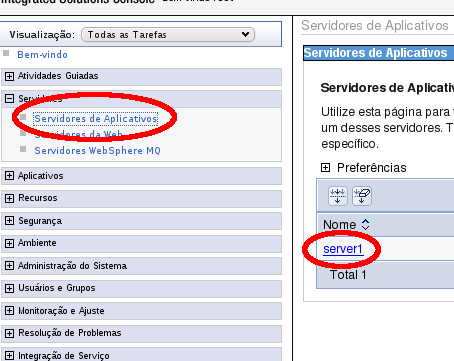
Primeiramente, clique em sevidore de aplicativos e seguir no servidor cadastrado.
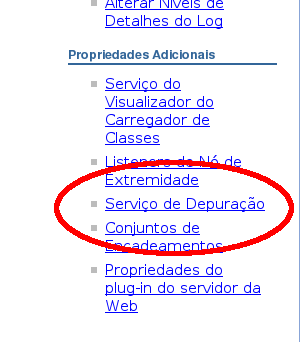
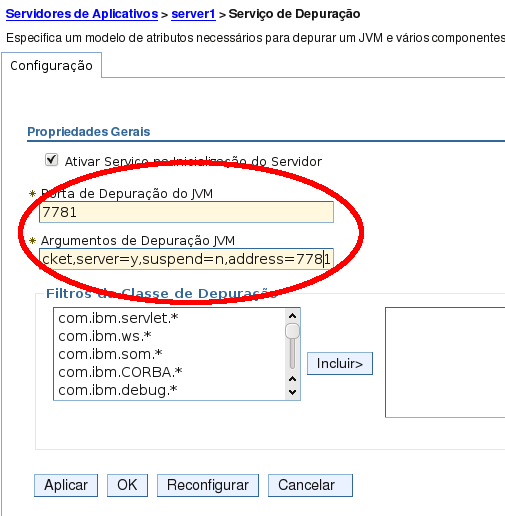
Selecione “Serviço de Debugação” em Propriedades Adicionais;
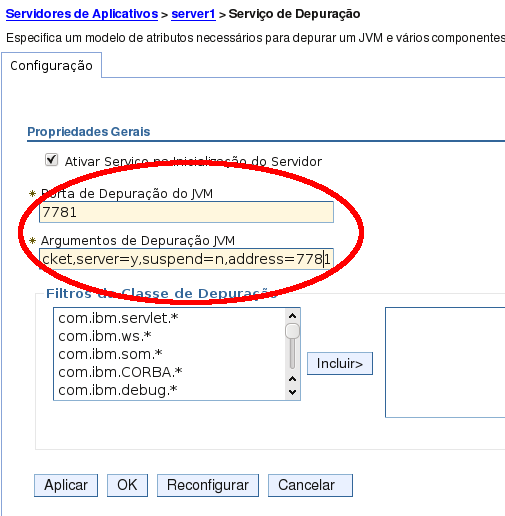
Agora insira no campo “Porta de Debugação do JVM” o valor 7781 e no campo “Argumentos de Debugação JVM” o a string a seguir:
-Dcom.ibm.ws.classloader.j9enabled=true -agentlib:jdwp=transport=dt_socket,server=y,suspend=n,address=7781
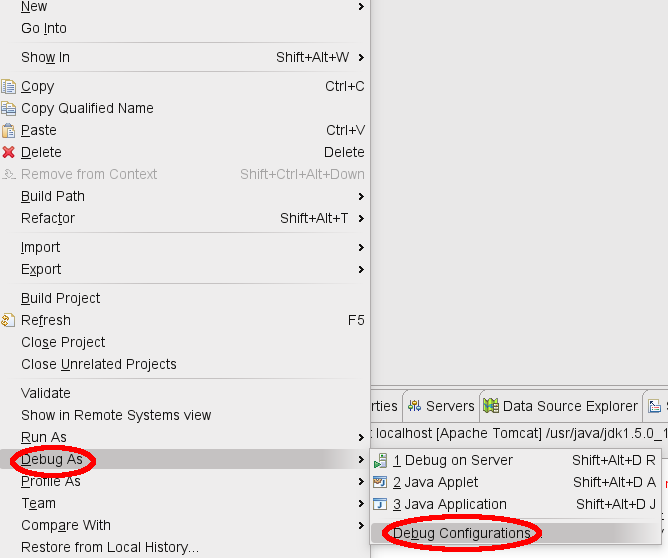
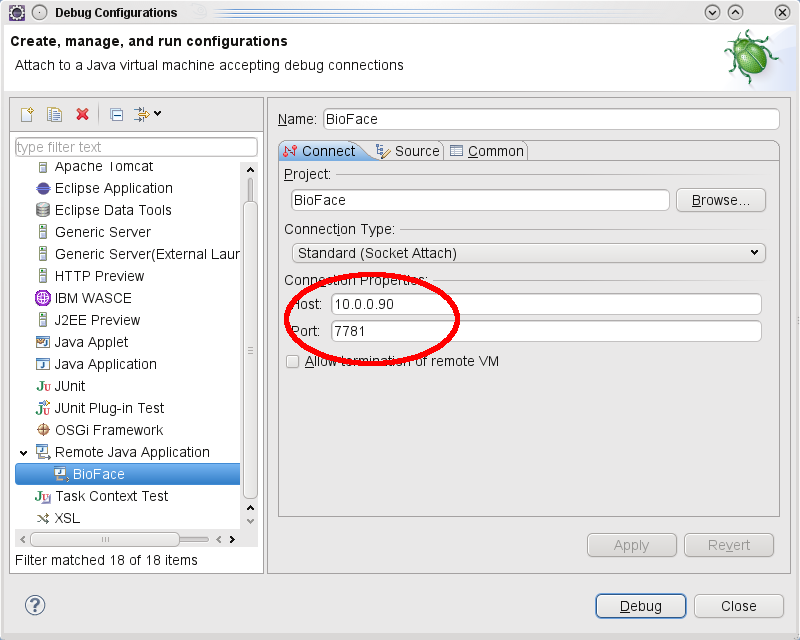
Pronto! Agora para debugar a aplicação no eclipse, clique com o botão direito na classe desejada e selecione a opção “DEBUG AS” seguido da opção “Debug Configuration”.

A seguir, configure o host e a porta conforme a ilustração.
Para iniciar o debug, clique em Play. Para finalizar, clique em stop.
Leitor de impressao digital no OpenSuse 11.2
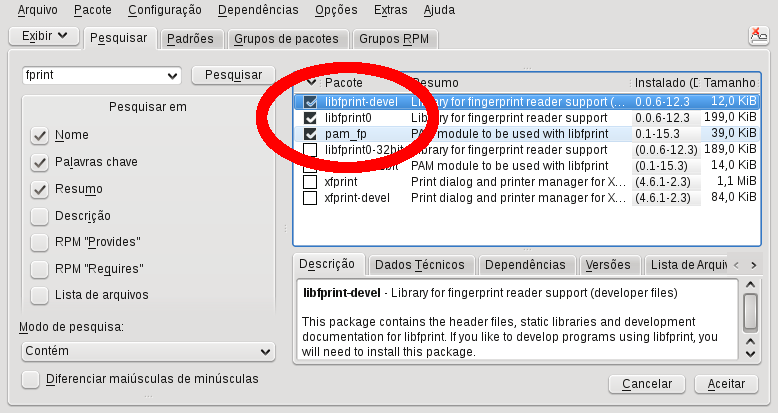
Esta tão fácil instalar o sensor de impressão digital no OpenSuse, que até perdeu a graça … Basta entra no Yast e selecionar o pacote libfprint, pam_fp e libfprint-devel como na figura a baixo:
Agora basta compilar os programas para cadastrar e verificar as impressões digitais e pronto! No viva o linux, publiquei diverso documentos clique aqui e aqui.
A seguir o programa em execução:
# ./enroll This program will enroll your right index finger, unconditionally overwriting any right-index print that was enrolled previously. If you want to continue, press enter, otherwise hit Ctrl+C Found device claimed by Digital Persona U.are.U 4000/4000B driver Opened device. It's now time to enroll your finger. You will need to successfully scan your finger 1 times to complete the process. Scan your finger now. Wrote scanned image to enrolled.pgm Enroll complete! Enrollment completed!# ./verify_live Found device claimed by Digital Persona U.are.U 4000/4000B driver Opened device. It's now time to enroll your finger. You will need to successfully scan your finger 1 times to complete the process. Scan your finger now. Enroll complete! Enrollment completed! Normally we'd save that print to disk, and recall it at some point later when we want to authenticate the user who just enrolled. In the interests of demonstration, we'll authenticate that user immediately. Scan your finger now. MATCH! Verify again? [Y/n]? Y Scan your finger now. MATCH! Verify again? [Y/n]? n
libhaircapture: Novos RPMs.
Como mencionei anteriormente, a biblioteca haircapture foi criada para facilitar o manuseio com dispositivos de vídeo captura em C++ sem a necessidade de magia negra e sacrificio de virgens.
Instalação a partir do código fonte:
$ wget http://downloads.sourceforge.net/project/lhaircapture/hairCAPTURE-src/ hairCAPTURE-src-2.0.0-RC1/libHairCapture-2.0.0-RC1.tar.gz$ tar -zxvf libHairCapture-2.0.0-RC1.tar.gzou
$svn co https://lhaircapture.svn.sourceforge.net/ svnroot/lhaircapture libHairCapture-2.0.0Descompacte o pacote (se necessario) e utilize o comando ./configure, make e make install.$ cd libHairCapture-2.0.0 $ ./configure $ make $ sudo make installAcabo de disponibilizar os pacotes RPM para o Fedora e OpenSuse.
Fedora 10
XMIND: Mapas mentais OpenSource!
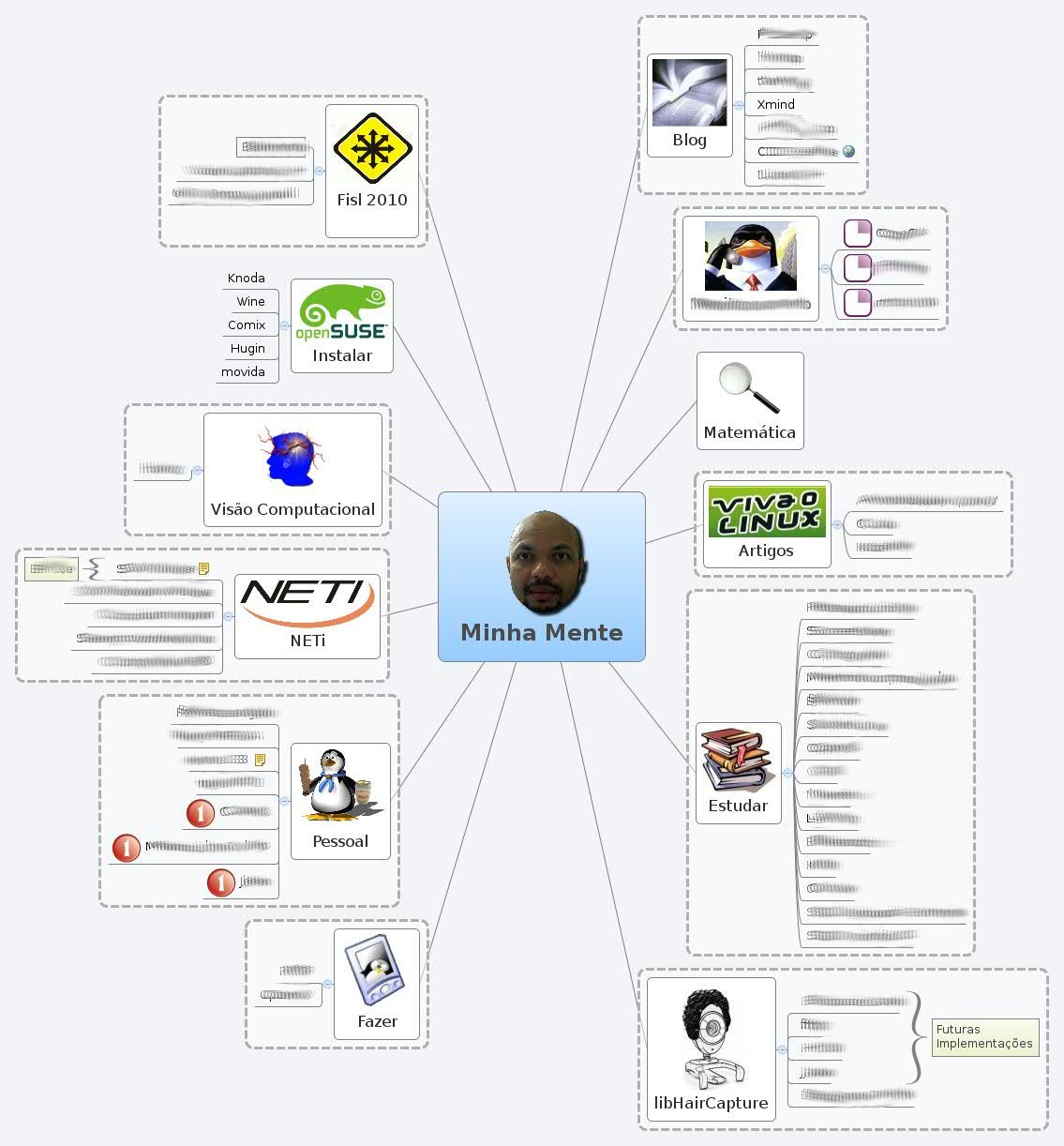
A criação de mapas mentais envolve o uso de marcadores, anexos e imagens. Assim deixando as idéias claras e bem organizadas. Fica neste post, programa XMIND (versão, Windows, Linux e Mac) como minha sugetão. Veja a seguir o resultado do produzido pelo software.
Impressora Xerox Workcentre PE220 e Samsung SCX-4×21 Series no OpenSuse 11.2
A seguir os procedimento utilizado para instalar a impressora Xerox Workcentre PE220 (na verdade Samsung SCX-4×21) no OpenSuse 11.2:
Download necessário:
# wget http://org.downloadcenter.samsung.com/downloadfile/ContentsFile.aspx?VPath=DR/ 200810/20081024151424062/UnifiedLinuxDriver.tar.gz
Descompacte o pacote:
# tar -zxvf UnifiedLinuxDriver.tar.gz
Verificando o nome do arquivo de filtro para o CUPS:
# cat cdroot/Linux/noarch/at_opt/share/ppd/scx4x21.ppd |grep Filter
*cupsFilter: "application/vnd.cups-postscript 0 rastertosamsungspl"
Copiando os arquivos para o sistema:
# cp cdroot/Linux/noarch/at_opt/share/ppd/scx4x21.ppd /usr/share/cups/model/Samsung/ # cp cdroot/Linux/i386/at_root/usr/lib/cups/filter/rastertosamsungspl /usr/lib64/cups/filter/
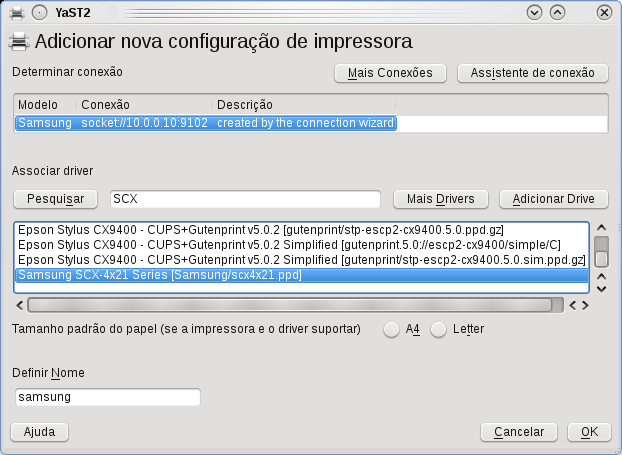
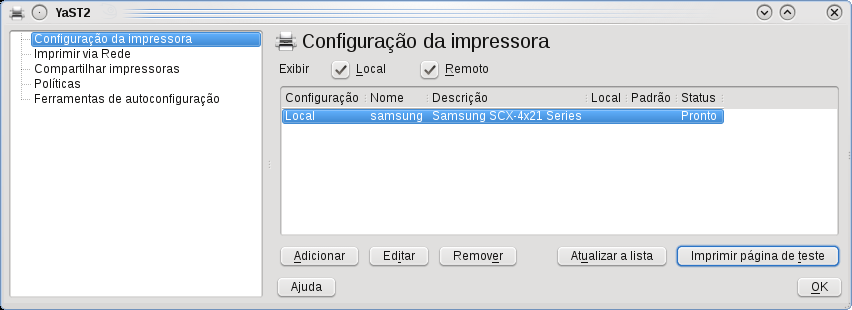
No Yast, adicione a impressora e pronto!
Buscas de imagens similares no Google.
Acabei de ler no Meio Bit: “Recentemente, um recurso muito bacana foi liberado: a pesquisa por imagens similares. Isso é de grande ajuda em diversos cenários, como, por exemplo, quando você encontra a imagem que deseja, porém em baixa resolução. Estender essa pesquisa a imagens semelhantes pode levá-lo a um exemplo com maior resolução, por exemplo.”
Vale a pena conferir: http://image-swirl.googlelabs.com/
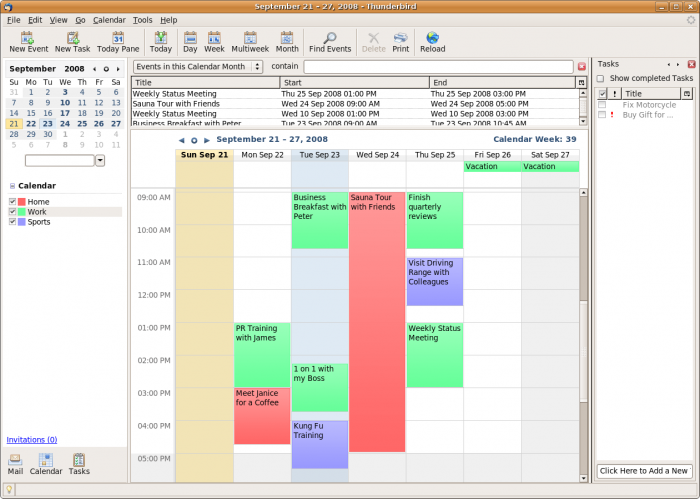
Agenda e gerenciador de tarefas no thunderbird.
Para as pessoas que encontraram dificuldades ao instalar o Lightning no Thunderbird 3 versão 64 bits na distribuição OpenSuse 11.2 e outras, a seguir, alguns links alternativos para download do complemento.
http://www.netitec.com.br/alessandro/download/lightning-x86_64..xpi
http://pasdenom.info/xpi/lightning.xpi
Vejam alguns screenshots:
Documentação OpenSuse 11.2
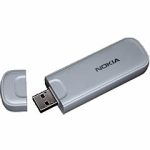
3G Nokia Internet Stick CS-10 no Linux.
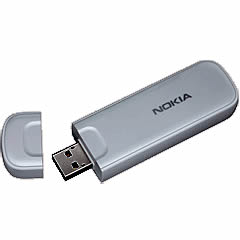
Hoje instalei e configurei o modem Nokia Internet Stick CS-10 no OpenSuse. Embora a instalação foi tranquilha, deixo neste post algumas considerações.
No OpenSuse 11.2 o meu modem Huawei E226 já estava configurado, então, bastou inserir a seguinte linha no arquivo /etc/udev/rules.d/51-usb-modeswitch.rules:
# SUBSYSTEM=="block", SYSFS{idProduct}=="060c",
SYSFS{idVendor}=="0421", RUN="/bin/eject %k"
Pronto, agora basta plugar o modem USB e clicar no respectivo ícone no network manager.
No caso não seja utilizado o network manager, a seguir o arquivo wvdial.conf:
[Dialer Defaults] Init1 = ATZ Init2 = AT+CFUN=1 Init3 = ATQ0 V1 E1 S0=0 &C1 &D2 +FCLASS=0 Init4 = AT+CGDCONT=1,"IP","claro.com.br" Password = claro Phone = *99***1# Modem Type = Analog Modem Stupid mode = 1 Baud = 460800 New PPPD = yes Modem = /dev/ttyACM1 ISDN = off Username = claro Carrier Check = off Auto Reconnect = yes Ask Password = 0 Check Def Route = 1 Idle Seconds = 0 Stupid Mode = 1 Compuserve = 0 Auto DNS = off Dial Command = ATDT ISDN = 0
Também é possível criar a seguinte regra no arquivo /etc/udev/rules.d/90-nokia-zerocd.(por exemplo).
SUBSYSTEMS=="usb", SYSFS{idVendor}=="0421", SYSFS{idProduct}=="060c", ACTION=="add", RUN+="/bin/eject -s %k", OPTIONS+="last_rule"
.OBS: *Em alguns casos com wvdial,editar o arquivo /etc/ppp/options e acresentar a linha:
:192.168.1.2


# ./verify_live
Found device claimed by Digital Persona U.are.U 4000/4000B driver
Opened device. It's now time to enroll your finger.
You will need to successfully scan your finger 1 times to complete the process.
Scan your finger now.
Enroll complete!
Enrollment completed!
Normally we'd save that print to disk, and recall it at some point later when we want to authenticate the user who just enrolled. In the interests of demonstration, we'll authenticate that user immediately.
Scan your finger now.
MATCH!
Verify again? [Y/n]? Y
Scan your finger now.
MATCH!
Verify again? [Y/n]? n