Desde 2011 menciono nas minhas palestras que o celular, tablet e desktop deve ser um único equipamento… Isto começa a acontecer, um hardware deste com Ubuntu Mobile fica bom…

Desde 2011 menciono nas minhas palestras que o celular, tablet e desktop deve ser um único equipamento… Isto começa a acontecer, um hardware deste com Ubuntu Mobile fica bom…
Disponibilizo neste post, o material em pdf da palestra sobre Android e Visão Computacional.
Na Campus Party 2013 após a palestra sobre Android demonstrarei o brinquedo ODROID Bab, um brinquedo inovador para hobistas que gostam de desevolvimento na plataforma Android e desejam conhecer o conceito Android ADK. Ressalto que o hardware é baseado em um PIC24F com bluethoot, 2 servo motor, barômetro, sensor de temperatura e bateria. No vídeo demonstrativo (bem amador) veremos o resultado das modificações para o reconhecimento de voz em portugues para execução dos movimentos do robô.


Agora acabei de atualizar o projeto droidOpenDataBR, que tem como principal objetivo levar até a mão de todos os brasileiros com celular Android como foi usados as verbas públicas. Este projeto foi desenvolvido em uma mesa de bar tomando cerveja e conversando com o Maluco (Thiago Rondon), este pacote prover uma ferramenta baseado em software-livre para plataforma Android para manipulação de dados abertos governamentais. A atualização esta funcionando com a nova API do serviço “Para Onde Foi Meu Dinheiro?“. Este aplicativo é uma ferramenta interessante para quem deseja saber como é gasto o dinheiro que todos nós pagamos em forma de impostos (inclusive a empresa destino). “Ao todo, de janeiro a novembro, pagamos R$ 113,3 bilhões em tributos aos cofres do governo estadual. O governo gastou R$ 135 milhões, mas isso inclui repasses e a arrecadação de dezembro.” ( http://afinaldecontas.blogfolha.uol.com.br/2013/01/17/descubra-como-o-governo-de-sao-paulo-gasta-seu-dinheiro/#comment-3526 ).

Para os interessando, a seguir o QRCode ou na loja de aplicativos do Google.

Um problema muito comum no comando adb devices, é a falta de permissão para execução deste comando que deriva no erro a seguir:
$ adb devices
List of devices attached
????????????    no permissions
A solução rápida é reexecutar o comando com super usuario:
SU
adb kill-server
adb start-server
adb devices;
Agora a solução permanente é adicionar a permissão, baseado no seu device:
# lsusb
Bus 001 Device 002: ID 8087:0024 Intel Corp. Integrated Rate Hub
Bus 001 Device 003: ID 0bda:0129 Realtek Semiconductor Corp.
Bus 002 Device 003: ID 0cf3:e004 Atheros Communications, Inc.
Bus 003 Device 004: ID 15d9:0a4c Trust International Optical Mouse
Bus 003 Device 006: ID 22b8:7090 Motorola PCS
Agora com o device 22b8 (Motorola identificado), criaremos a respectiva permissão:
vi /etc/udev/rules.d/51-android.rules
SUBSYSTEM=="usb", SYSFS{idVendor}=="22b8", MODE="0666"
SUBSYSTEM=="usb", SYSFS{idVendor}=="22b8", OWNER="YOUR_USER" GROUP="YOUR_USER_GROUP"
Agora execute os comandos:
chmod a+r /etc/udev/rules.d/51-android.rules
udevadm control --reload-rules
Para facilitar a vida de todos, abaixo a lista de fabricantes:
| Acer | 0502 |
| Dell | 413c |
| Foxconn | 0489 |
| Garmin-Asus | 091E |
| HTC | 0bb4 |
| Huawei | 12d1 |
| Kyocera | 0482 |
| LG | 1004 |
| Motorola | 22b8 |
| Nvidia | 0955 |
| Pantech | 10A9 |
| Samsung | 04e8 |
| Sharp | 04dd |
| Sony Ericsson | 0fce |
| ZTE | 19D2 |
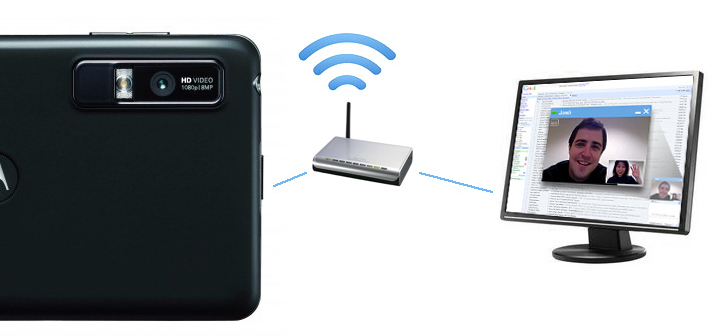
Publicado no Viva O Linux um artigo onde explico passo-a-passo de como transformar o seu celular Android em dispositivo de vídeo captura, mais especificamente uma webcam. Com este recurso, softwares como skype e outros de videoconferência poderão utilizar o seu celular como uma câmera sem fio. O software utilizado denomina-se droidCamX disponível na versão paga e gratuita, existem muitas alternativas similares com o código fontes disponíveis, como por exemplo SmartCam. Porém o máis prático, fácil utilização e de maior compatibilidade com alta gama das versões de kernel foi o droidCamX. Clique AQUI e leia o texto na íntegra.
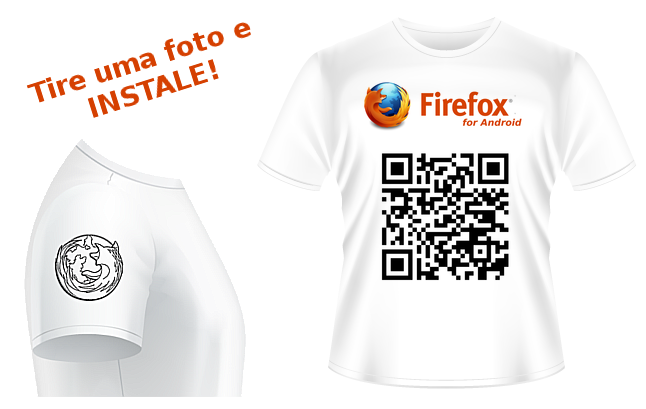
Disponibilizo a camiseta Firefox Install! Com esta camiseta basta tirar a foto do QRCode para instalar o Firefox 9 no seu Android. Como não viso interesse financeiro com esta venda, se o valor arrecadado for significativo decidirei junto a comunidade BR-Linux, DICAS-L, Viva O Linux e Notícias Linux o que fazer com a verba arrecadada. O valor que recebo por camiseta comercializada é igua a R$ 1,50.
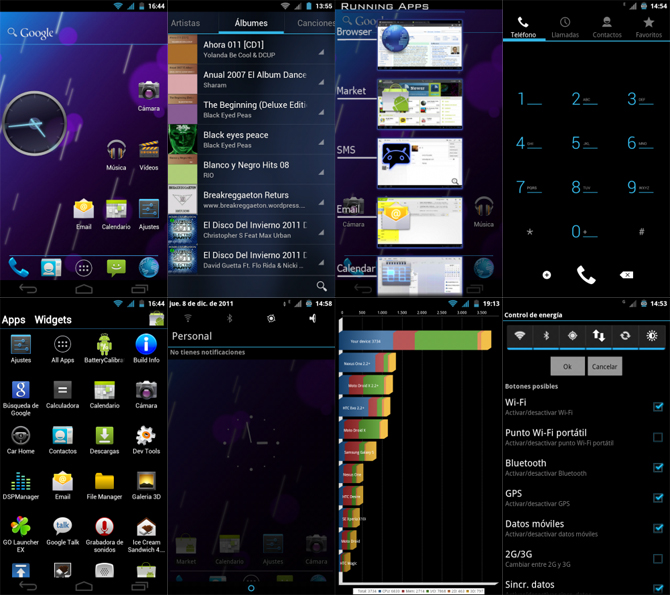
” O pessoal do xda-developers acabou de disponibilizar para a comunidade uma Custom ROM baseada no popular CyanogenMod 7 que aplica todo o tema gráfico do ICS, além de algumas funcionalidades e aplicações nativas da versão, como o Music Player 4.1, ao sistema.”
Fonte: http://www.mundroid.com/instalar-android-4-0-ice-cream-sandwich-motorola-atrix
Valeu Stage por emprestar o kinect até o natal… Pois comprei um para o meu bebê de 4 anos e temos que esperar o Papai-Noel chegar… Em breve novidades com este brinquedo super legal!!!

 O mouse quase deu a volta completa no meu quarto com o pacote Synergy. Para quem não conheçe, “ é um software que permite que o usuário compartilhe um único teclado e mouse com vários computadores conectados por uma rede TCP/IP. Você poderá simplesmente mover o mouse para o canto da tela para que o mouse passe pro computador secundário configurado. Enquanto seu mouse está na tela do outro computador tudo que o usuário digitar no teclado irá para o mesmo computador.”
Abaixo a configuração exemplo do arquivo /etc/synergy.conf no servidor:
section: screens
lapdell01.neti:
Atrix:
vostro200-01:
philco01.faria:
iPad-do-CABELO:
end

section: links
lapdell01.neti:
left = Atrix
right = vostro200-01
Atrix:
right = lapdell01.neti
left = philco01.faria
vostro200-01:
left = lapdell01.neti
right = iPad-do-CABELO
philco01.faria:
right = Atrix
iPad-do-CABELO:
left = vostro200-01
end
Execute o seguinte comando no servidor:
# synergys -f --config /etc/synergy.confE abaixo a linha de comando para executar na máquina clientes.
$ synergyc --no-daemon [IP-SERVIDOR]
Veja o vídeo a seguir:
 Assunto NERD: