Arquivo da categoria: Dicas Linux

openVPN na família SUSE

Deixo neste post a  minha receita de bolo de como instalar e configurar o pacote openVPN na família SUSE e openSUSE. Primeiramente instale os pacotes openssl e openvpn.

Primeiramente instale o pacote openvpn:

# zypper in openvpn

Copie os scripts easy-rsa para a pasta /etc/openvpn

# cp -a /usr/share/openvpn/easy-rsa /etc/openvpn/

Edite o arquivos vars com as suas informações, e logo em seguida execute o mesmo:

# cd /etc/openvpn/easy-rsa
# vi vars
export KEY_COUNTRY=BR
export KEY_PROVINCE=SP
export KEY_CITY=Bebedouro
export KEY_ORG=”NETi”
export KEY_EMAIL=”jedi@opensuse.org”
# source vars NOTE: when you run ./clean-all, I will be doing a rm -rf on /etc/openvpn/easy-rsa/keys

Execute o comando clean-all e build-ca para criar o certificado raiz.

# ./clean-all
# ./build-ca

Agora criaremos o certificado do servidor:

# ./build-key-server serverdell00

Fique atento ao Common Name

Common Name (eg, your name or your server’s hostname) []:serverdell00

Se tudo estiver funcionando corretamente, teremos a seguinte mensagem:

Write out database with 1 new entries
Data Base Updated

Agora o comando abaixo

# ./build-dh

Agora criaremos a chave do cliente.


#./build-key-pass eduardoeth0

Generating a 1024 bit RSA private key
………………….++++++
………………………………++++++
writing new private key to ‘luiz.key’
Enter PEM pass phrase: Digite a sua senha aqui
Verifying – Enter PEM pass phrase: e aqui

Fique atento ao Common Name

Common Name (eg, your name or your server’s hostname) []:eduardoeth0

Se tudo estiver funcionando corretamente, teremos a seguinte mensagem:

Write out database with 1 new entries

Data Base Updated

Crie a pasta /etc/openvpn/keys e copie os arquivos (ca.crt  dh1024.pem  util001.crt  util001.key):

# cp -a ca.crt util001.crt util001.key dh1024.pem /etc/openvpn/keys/

Crie um novo arquivo ipp.txt na pasta /etc/openvpn com o conteúdo a seguir, este arquivo será utilizado para o serviço dhcp da nossa VPN:

cabelo,10.0.35.8
leandro,10.0.35.12
fernando,10.0.35.16

Agora pra finalizar o arquivo de configuração do server VPN, crie o mesmo na pasta /etc/openvpn com o nome server.conf contendo  as informações abaixo:

port 1194
proto udp
dev tun
server 10.243.35.0 255.255.255.0
ifconfig-pool-persist /etc/openvpn/ipp.txt
push “route 10.243.36.0 255.255.255.252”
push “redirect-gateway def1”
tls-server
dh /etc/openvpn/keys/dh1024.pem
ca /etc/openvpn/keys/ca.crt
cert /etc/openvpn/keys/util001.crt
key /etc/openvpn/keys/util001.key

Pronto, agora basta iniciar o serviço:

# rcopenvpn start

Air Swimmers, um peixe voador com controle remoto

Um físico e um profissional que trabalha na indústria aeroespacial resolveram se juntar para criar brinquedos voadores. Uma de suas crias foi o Air Swimmers, um peixe voador com controle remoto, veja o vídeo abaixo, o meu bebê adorou…

Especificações:
Controle: Infra-vermelho
Raio de alcance: 12 metros
Funções: Subir, Descer, Movimento da cauda para esquerda e direita
Tamanho: 144cm de Largura e 91cm de altura

Backup dos jogos XBox 360

Com a compra do kinect para o o meu filho conforme o post anterior, deixo aqui algumas dicas de como efetuar backup de  seus games para o XBox 360.

Gerando uma imagem iso:

# dd if=/dev/dvdrw of=imagem.iso bs=4096

Para testar a imagem antes de gravar o dvd, sugiro o programa abg360, cuja sintaxe encontra-se abaixo:

# abgx360 -f /dados/xbox/isos/ben10/imagem.iso

Vale a pena mencionar que este utililário vai além da checagem de consistência da imagem, como também corrige o mesmo. Ou seja se houver algum dano na estrutura da image o programa milagroso corrige. E o melhor de tudo TEM OS FONTES!.

Agora para gravar o DVD, dever ter em mão o LayerBreak que significa quebra da camada nos DVDs de 8Gb. Se você não possuir esta informação o abg360 criar o arquivo sem broblema algum. Abaixo o comando de gravação:

# growisofs -use-the-force-luke=dao 
-use-the-force-luke=break:1913760  -dvd-compat \  -speed=4 -Z 
/dev/dvd=imagem.iso

Screencast com ffmpeg

Para quem deseja criar vídeo aula na plataforma linux com alta resolução, deixo aqui uma dica de como criar screencast na linha de comando (COISA DE MACHO!).

# ffmpeg -f alsa -ac 2 -i hw:0,0 -f x11grab -r 25 -s 1366x768 -i :0.0 -vcodec huffyuv \
  -sameq  -acodec pcm_s16le screencast.avi

Convertendo para outros formatos:

MPEG4

# ffmpeg -i screencast.avi -sameq mpeg4.avi

X264

Convert HuffYUV AVI to mp4 (libx264) video.

# ffmpeg -i screencast.avi -vcodec libx264 -sameq libx264.mp4

XVid

# ffmpeg -i Lossless-HuffYUV.avi -vcodec libxvid -aspect 1.3333 -sameq XviD.avi

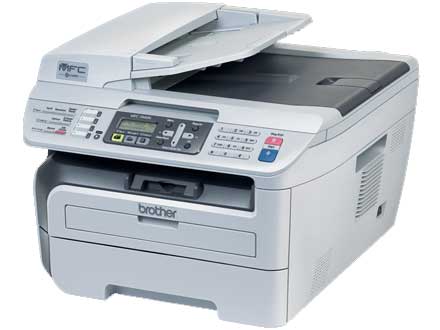
Instalando a impressora Brother MFC7440N no Linux

Abaixo uma receita de bolo de como instalar a impressora Brother MFC7440N no openSUSE. Primeiramente efetue o download dos RPMs brmfc7440nlpr-2.0.2-1.i386 e cupswrapperMFC7440N-2.0.2-1.i386 no link: http://download.bartl.net/public/Driver/Printer/Brother/MFC-7440N/Linux/

Após o download instale o RPM recém obtido com o comando abaixo:

# rpm -ivh brmfc7440nlpr-2.0.2-1.i386.rpm cupswrapperMFC7440N-2.0.2-1.i386.rpm
Agora altere a conexão da impressora conforme o exemplo abaixo n o CUPS e pronto!
Description: MFC7440N
Location: lpd://10.0.0.17/BINARY_P1
Driver: Brother MFC7440N for CUPS (grayscale, 2-sided printing)
Connection: lpd://BRN001BA9261CE2/BINARY_P1