Os comandos a seguir permite verificar os processos filhos como tambem ordenar pelo campo tempo.
$ ps -aux -f
$ ps -aux --sort=time
Os comandos a seguir permite verificar os processos filhos como tambem ordenar pelo campo tempo.
$ ps -aux -f $ ps -aux --sort=time
O comando a seguir permite testar o funcionamento da placa de som e do auto-falante.
$ speaker-test -c2 -l5 -twav
onde:
c = número de canais
l = loop
t = formato
Para colaborar com todo o inferno astral, descobri que o HD do notebook da minha mãe parece estar danificado. Como instalei o OpenSuse 11.2 no partição /home do Satux (sistema original de fabrica). Vou executar o comando badblocks para ver o que esta acontecendo.
A seguir os comando que utilizarei:
# badblock /dev/sda1 -o erros -v
# fsck -t ext3 -l erros -v -y -f /dev/sda1
Vamos ver no que dará… Pensei que minha dor de cabeça tinha acabado ao instalar o OpenSuse 11.2
No post anterior, mencionei sobre o artigo postado no VOL referente ao projeto Tempest for Elisa. O documento acaba de ser publicado, para os interessado, clique AQUI.

Em 2008 publiquei um artigo no Viva O Linux sobre a leitura de código de barras com a WebCam utilizando a biblioteca Zebra Barcode agora renomeada para Zbar.
No lado inferiro esquerdo do meu blog, inserir um código de barras QRCode (Mais informações sobre o assunto, AQUI). a seguir, um vídeo interpretando o código na página.
Acabo de postar no Viva O Linux um artigo sobre o projeto Tempest for Elisa, sei que no é novidade a emissão de ondas eletromagnéticas por aparelhos eletrônicos, porém controlar a emissão de ondas de freqüência AM pelo monitor é algo legal … claro não muito (ou nada ) útil.
Por enquando fica o vídeo demonstrativo até a publicação do artigo ;-)
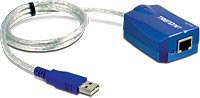 Compartilho neste post a traumática dificuldade para colocar em funcionamento o Adaptador USB para Fast Ethernet 10/100 Mbps TU-ET100C na plataforma Linux.
A única e grande dificuldade, foi encontrar porta USB disponível :D (hahahaha), sendo uma vez que utilizo mouse, 3G, WebCam e teclado USB. Pois em termos técnicos, foi só plugar e sair utilizando…
 Na edição Linux Magazine Community Edition de dezembro, encontramos matérias sobre Certificações Profissionais, artigo (de minha autoria) sobre Visão Computacional como também programação com Parrot. Na seção de colunas, Kurt Seifried explica a captura e análise de tráfego de redes sem fio com Wireshark, tcpdump e várias outras ferramentas, enquanto Maddog mostra que os serviços em SL são iguais aos do software proprietário, e Cezar Taurion aborda a monetização do Software Livre.

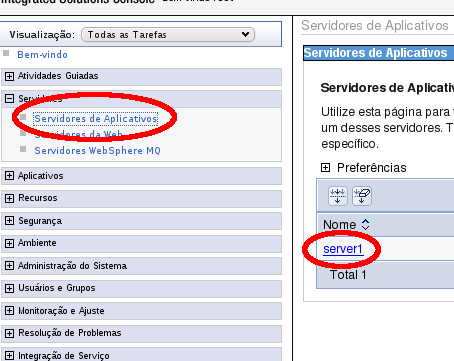
Estávamos quase adquirindo o Rational simplemente para debugar os projetos WebSphere remotamente. Com alguns minutos no google, foi possível resolver este empasse. Veja a seguir o procedimentos passo a passo:
Primeiramente, clique em sevidore de aplicativos e seguir no servidor cadastrado.
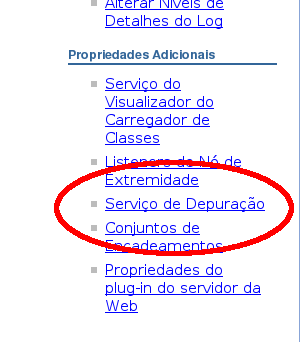
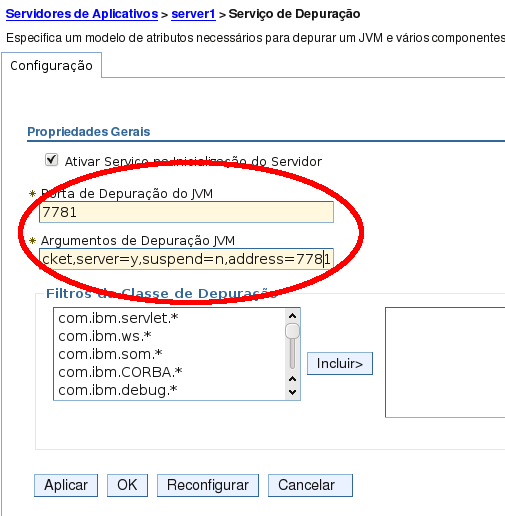
Selecione “Serviço de Debugação” em Propriedades Adicionais;
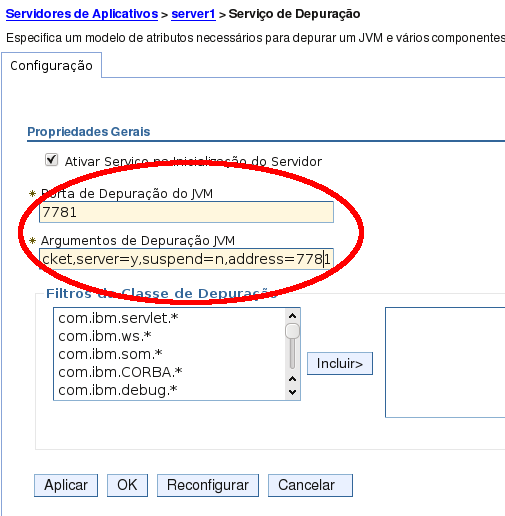
 Agora insira no campo “Porta de Debugação do JVM” o valor 7781 e no campo “Argumentos de Debugação JVM” o a string a seguir:
-Dcom.ibm.ws.classloader.j9enabled=true -agentlib:jdwp=transport=dt_socket,server=y,suspend=n,address=7781
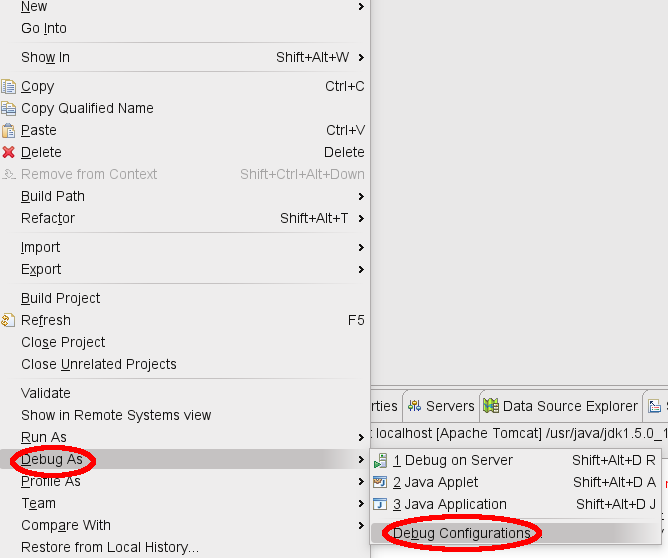
Pronto! Agora para debugar a aplicação no eclipse, clique com o botão direito na classe desejada e selecione a opção “DEBUG AS” seguido da opção “Debug Configuration”.
A seguir, configure o host e a porta conforme a ilustração.
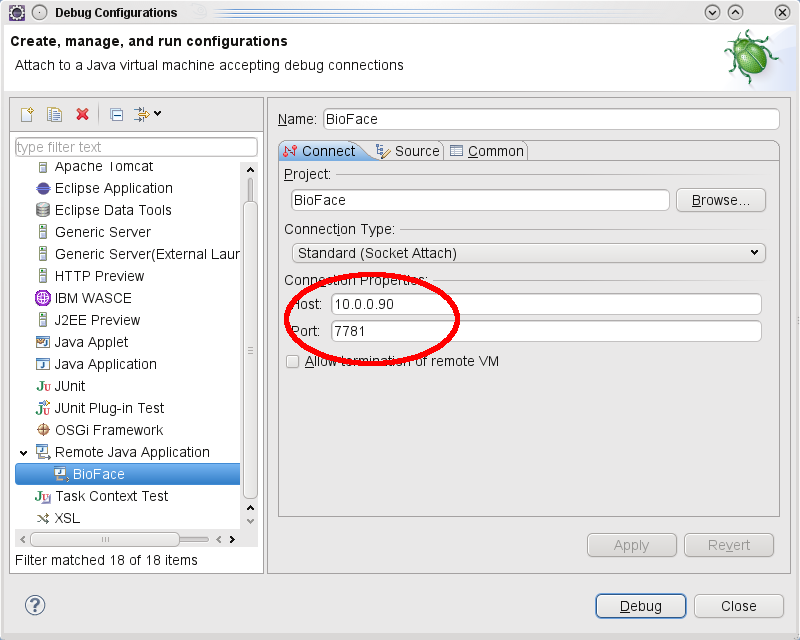
Para iniciar o debug, clique em Play. Para finalizar, clique em stop.
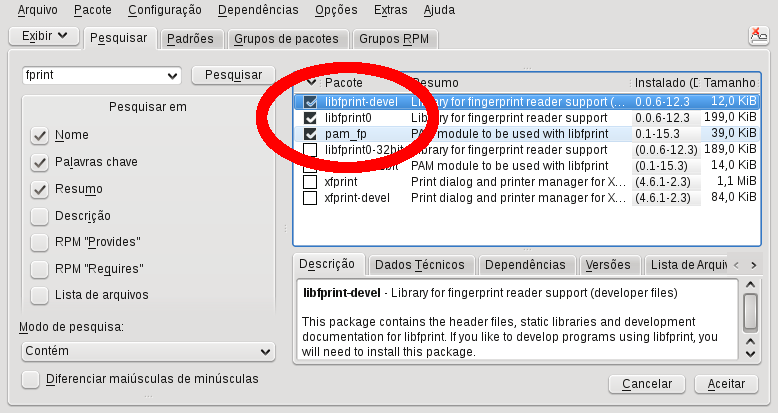
Esta tão fácil instalar o sensor de impressão digital no OpenSuse, que até perdeu a graça … Basta entra no Yast e selecionar o pacote libfprint, pam_fp e libfprint-devel como na figura a baixo:
Agora basta compilar os programas para cadastrar e verificar as impressões digitais e pronto! No viva o linux, publiquei diverso documentos clique aqui e aqui.
A seguir o programa em execução:
# ./enroll This program will enroll your right index finger, unconditionally overwriting any right-index print that was enrolled previously. If you want to continue, press enter, otherwise hit Ctrl+C Found device claimed by Digital Persona U.are.U 4000/4000B driver Opened device. It's now time to enroll your finger. You will need to successfully scan your finger 1 times to complete the process. Scan your finger now. Wrote scanned image to enrolled.pgm Enroll complete! Enrollment completed!# ./verify_live Found device claimed by Digital Persona U.are.U 4000/4000B driver Opened device. It's now time to enroll your finger. You will need to successfully scan your finger 1 times to complete the process. Scan your finger now. Enroll complete! Enrollment completed! Normally we'd save that print to disk, and recall it at some point later when we want to authenticate the user who just enrolled. In the interests of demonstration, we'll authenticate that user immediately. Scan your finger now. MATCH! Verify again? [Y/n]? Y Scan your finger now. MATCH! Verify again? [Y/n]? n

