libhaircapture: Novos RPMs.

Como mencionei anteriormente, a biblioteca haircapture foi criada para facilitar o manuseio com dispositivos de vídeo captura em C++ sem a necessidade de magia negra e sacrificio de virgens.

Instalação a partir do código  fonte:

$ wget http://downloads.sourceforge.net/project/lhaircapture/hairCAPTURE-src/
hairCAPTURE-src-2.0.0-RC1/libHairCapture-2.0.0-RC1.tar.gz

$ tar -zxvf  libHairCapture-2.0.0-RC1.tar.gz

ou

$ svn co https://lhaircapture.svn.sourceforge.net/
svnroot/lhaircapture libHairCapture-2.0.0  

Descompacte o pacote (se necessario) e utilize o comando ./configure, make e make install.
$ cd libHairCapture-2.0.0
$ ./configure
$ make
$ sudo make install

Acabo de disponibilizar os pacotes RPM para o Fedora e OpenSuse.
Fedora 10

Fedora 11

Fedora 12

OpenSuse 11.0

OpenSuse 11.1

OpenSuse 11.2

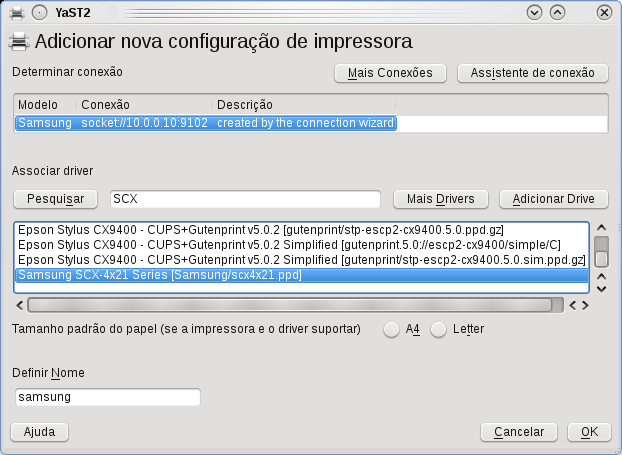
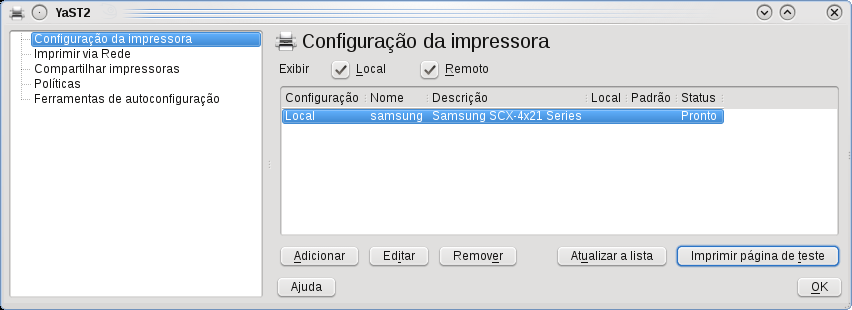
Impressora Xerox Workcentre PE220 e Samsung SCX-4×21 Series no OpenSuse 11.2

A  seguir os procedimento utilizado para instalar a  impressora  Xerox Workcentre PE220  (na  verdade Samsung SCX-4×21) no OpenSuse 11.2:

Download necessário:

# wget http://org.downloadcenter.samsung.com/downloadfile/ContentsFile.aspx?VPath=DR/
200810/20081024151424062/UnifiedLinuxDriver.tar.gz

Descompacte o pacote:

# tar -zxvf  UnifiedLinuxDriver.tar.gz

Verificando o nome do arquivo de  filtro para o CUPS:

#  cat cdroot/Linux/noarch/at_opt/share/ppd/scx4x21.ppd |grep Filter
*cupsFilter:  "application/vnd.cups-postscript 0 rastertosamsungspl"

Copiando  os arquivos para  o sistema:

# cp cdroot/Linux/noarch/at_opt/share/ppd/scx4x21.ppd /usr/share/cups/model/Samsung/
# cp cdroot/Linux/i386/at_root/usr/lib/cups/filter/rastertosamsungspl 
/usr/lib64/cups/filter/

No Yast, adicione a impressora e pronto!

Buscas de imagens similares no Google.

Acabei  de ler no Meio Bit:  “Recentemente, um recurso muito bacana foi liberado: a pesquisa por imagens similares. Isso é de grande ajuda em diversos cenários, como, por exemplo, quando você encontra a imagem que deseja, porém em baixa resolução. Estender essa pesquisa a imagens semelhantes pode levá-lo a um exemplo com maior resolução, por exemplo.”

Vale a pena conferir: http://image-swirl.googlelabs.com/

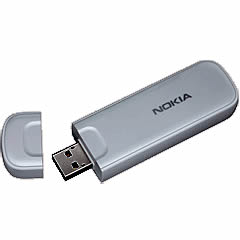
3G Nokia Internet Stick CS-10 no Linux.

Hoje instalei e configurei o modem  Nokia Internet Stick CS-10 no OpenSuse. Embora a instalação foi tranquilha, deixo neste post algumas considerações.

No OpenSuse  11.2 o meu modem Huawei E226 já estava configurado, então, bastou inserir a seguinte linha no arquivo /etc/udev/rules.d/51-usb-modeswitch.rules:

# SUBSYSTEM=="block", SYSFS{idProduct}=="060c",
SYSFS{idVendor}=="0421", RUN="/bin/eject %k"

Pronto, agora basta plugar o modem  USB e clicar no respectivo ícone no network manager.

No caso não seja  utilizado o  network manager, a  seguir o arquivo wvdial.conf:

[Dialer Defaults]
Init1 = ATZ
Init2 = AT+CFUN=1
Init3 = ATQ0 V1 E1 S0=0 &C1 &D2 +FCLASS=0
Init4 = AT+CGDCONT=1,"IP","claro.com.br"
Password = claro
Phone = *99***1#
Modem Type = Analog Modem
Stupid mode = 1
Baud = 460800
New PPPD = yes
Modem = /dev/ttyACM1
ISDN = off
Username = claro
Carrier Check = off
Auto Reconnect = yes
Ask Password = 0
Check Def Route = 1
Idle Seconds = 0
Stupid Mode = 1
Compuserve = 0
Auto DNS = off
Dial Command = ATDT
ISDN = 0

Também é possível criar a seguinte regra no arquivo /etc/udev/rules.d/90-nokia-zerocd.(por exemplo).

SUBSYSTEMS=="usb", SYSFS{idVendor}=="0421", SYSFS{idProduct}=="060c", ACTION=="add", RUN+="/bin/eject -s %k", OPTIONS+="last_rule"

.OBS: *Em alguns casos com wvdial,editar o arquivo /etc/ppp/options e acresentar a linha:

:192.168.1.2

OpenSuse 11.2 – A primeira impressão.

Conclui neste final de semana instalação completa do OpenSuse 11.2 no meu notebook, a seguir um breve relato sobre o resultado final.

WebCam: Graças a versão do módulo do kernel uvcvideo disponibilizada na distribuição, as câmeras Orbit Logitec, Quickcam 5000 e 9000 funcionaram corretamente (inclusive a câmera integrada do notebook). A placa de som Intel Corporation 82801H foi identifica e não tive problema algum para ouvir meus .ogg \o/ Yes!

webcam

Para instalar a placa NVIDIA [GeForce 8400M GS], bastou adicionar o link  ftp://download.nvidia.com/opensuse/11.2/ como repositorio no YAST!

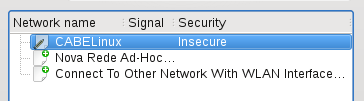
Image:Nvidia_logoO Networkmanager melhorou e MUITO! Pois com apenas alguns cliques, foi possivel instalar o modem 3G e compartilhar a sua conexão via  wireless.

3G-1

3G-2
wireless

redes


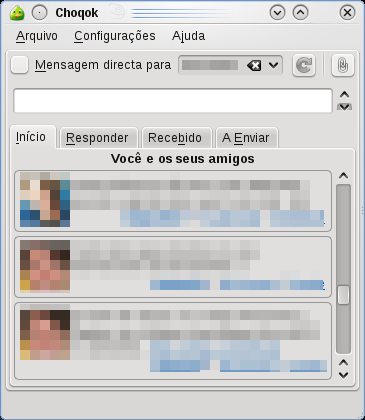
O utilitário Choqok foi perfeito para postar em tempo real os resultados no Twitter.
04-twitter
Para finalizar, bastou clicar link a  seguir para instalar os pacotes multimidia. install

O OpenOffice 3.1 esta excelente, inclusive a apresentação dual-screen.

ooo3-ok

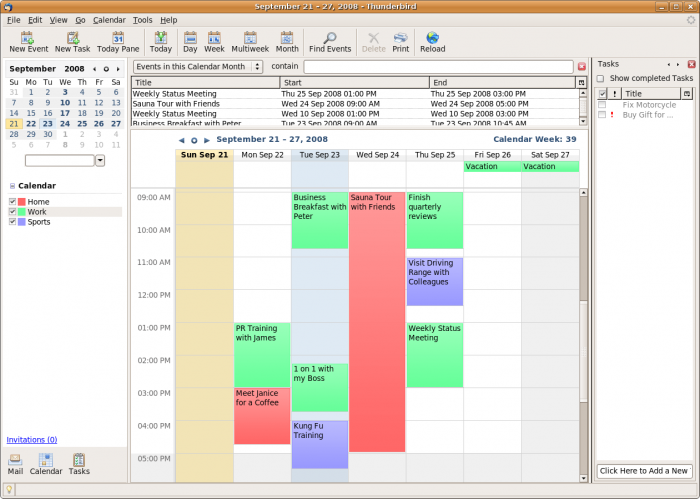
O thunderbird 3.também esta repleto de novidades, em particular as abas foi um show a parte.

05-email

Enfim…  No meu ponto de vista, são tantos os pontos positivos, que no  mínimo vale a pena experimentar!

Transmitindo imagem ao vivo da sua WebCam.

vlc

Para  transmitir  as imagens ao vivo  da  webcam do  seu notebook ou desktop de maneira  rápida  e  prática,  sugiro o VLC. Com o comando a seguir  podemos assistir imagens transmitida atravéz  do protocolo rtsp.

$ vlc -vvv v4l2:// :v4l2-dev=/dev/video1 –no-sout-audio–sout=’#transcode{vcodec=mp4v,
vb=800,deinterlace}:
rtp{sdp=rtsp://0.0.0.0:5554/test.sdp}’

Na  estação cliente, seja windows  ou linux (quicktime  ou vlc),  basta informa  a sequinte  URL:

$ vlc rtsp://[IP-DA-SUA-MAQUINA]:5554/test.sdp

Esta dica  quebra  um galho, quando precisamos monitorar um ambiente ao  vivo sem a necessidade  de magia negra.