
Todos os posts de Cabelo

Processadores multi-core: Otimizando o consumo.
 A bateria do meu notebook passou a durar muito, o segredo foi utilizar apenas os processdores necessários para a tarefa. Como sempre, abaixo a minha receita de bolo dos comandos que utilizo para poupar o consumo da bateria.
echo 0 > /sys/devices/system/cpu/cpu2/online
echo 0 > /sys/devices/system/cpu/cpu3/online
echo 0 > /sys/devices/system/cpu/cpu4/online
echo 0 > /sys/devices/system/cpu/cpu5/online
echo 0 > /sys/devices/system/cpu/cpu6/online
echo 0 > /sys/devices/system/cpu/cpu7/online
echo 1 > /sys/module/snd_hda_intel/parameters/power_save
echo 0 > /proc/sys/kernel/nmi_watchdog
Kretcheu Vídeo Blog (Vale a pena conferir!)
O *Kretcheu Vídeo Blog* (KVB) nasceu em 2009, a partir da iniciativa de seu fundador (que dá nome ao blog), com o objetivo de compartilhar conhecimento, no melhor espírito das comunidades de Software Livre. Dessa forma, é possível participar do processo de aprendizagem dos internautas, apresentando vídeo-aulas sobre redes, software livre e tecnologia da informação. Além disso o KVB também proporciona a seus frequentadores, o contato com personalidades do software livre e do universo da cultura digital, trazendo entrevistas e a cobertura de importantes eventos da área de tecnologia.
Seu criador, Paulo Roberto Alves de Oliveira, mais conhecido pelo apelido virtual de *Kretcheu*, é membro tradicional da comunidade de Software Livre e defensor do conhecimento livre e acessível a todos. Engenheiro mecânico, profissional certificado LPI, UCP e UCI, professor há 25 anos, acredita que a educação é ponto crucial para o desenvolvimento humano e quer dar sua parcela de contribuição para o universo do conhecimento em tecnologia.
Recentemente, o site vem passando por mudanças no formato dos conteúdos disponibilizados e dando início a nova fase do *Kretcheu Vídeo Blog*. Usando uma abordagem mais direta, agora as vídeo-aulas abrem espaço para a participação dos espectadores, uma vez que estes podem sugerir temas, comentar os vídeos, fazer perguntas ou compartilhar o conteúdo com sua rede de contatos. Por isso convidamos os internautas com sede de conhecimento a visitar o site (http://www.kretcheu.com.br) e deixar o seu comentário sobre as mudanças em andamento.
openVPN na família SUSE

Deixo neste post a minha receita de bolo de como instalar e configurar o pacote openVPN na família SUSE e openSUSE. Primeiramente instale os pacotes openssl e openvpn.
Primeiramente instale o pacote openvpn:
# zypper in openvpn
Copie os scripts easy-rsa para a pasta /etc/openvpn
# cp -a /usr/share/openvpn/easy-rsa /etc/openvpn/
Edite o arquivos vars com as suas informações, e logo em seguida execute o mesmo:
# cd /etc/openvpn/easy-rsa
# vi vars
export KEY_COUNTRY=BR
export KEY_PROVINCE=SP
export KEY_CITY=Bebedouro
export KEY_ORG=”NETi”
export KEY_EMAIL=”jedi@opensuse.org”
# source vars NOTE: when you run ./clean-all, I will be doing a rm -rf on /etc/openvpn/easy-rsa/keys
Execute o comando clean-all e build-ca para criar o certificado raiz.
# ./clean-all
# ./build-ca
Agora criaremos o certificado do servidor:
# ./build-key-server serverdell00
Fique atento ao Common Name
Common Name (eg, your name or your server’s hostname) []:serverdell00
Se tudo estiver funcionando corretamente, teremos a seguinte mensagem:
Write out database with 1 new entries
Data Base Updated
Agora o comando abaixo
# ./build-dh
Agora criaremos a chave do cliente.
#./build-key-pass eduardoeth0
Generating a 1024 bit RSA private key
………………….++++++
………………………………++++++
writing new private key to ‘luiz.key’
Enter PEM pass phrase: Digite a sua senha aqui
Verifying – Enter PEM pass phrase: e aqui
Fique atento ao Common Name
Common Name (eg, your name or your server’s hostname) []:eduardoeth0
Se tudo estiver funcionando corretamente, teremos a seguinte mensagem:
Write out database with 1 new entries
Data Base Updated
Crie a pasta /etc/openvpn/keys e copie os arquivos (ca.crt dh1024.pem util001.crt util001.key):
# cp -a ca.crt util001.crt util001.key dh1024.pem /etc/openvpn/keys/
Crie um novo arquivo ipp.txt na pasta /etc/openvpn com o conteúdo a seguir, este arquivo será utilizado para o serviço dhcp da nossa VPN:
cabelo,10.0.35.8
leandro,10.0.35.12
fernando,10.0.35.16
Agora pra finalizar o arquivo de configuração do server VPN, crie o mesmo na pasta /etc/openvpn com o nome server.conf contendo as informações abaixo:
port 1194
proto udp
dev tun
server 10.243.35.0 255.255.255.0
ifconfig-pool-persist /etc/openvpn/ipp.txt
push “route 10.243.36.0 255.255.255.252”
push “redirect-gateway def1”
tls-server
dh /etc/openvpn/keys/dh1024.pem
ca /etc/openvpn/keys/ca.crt
cert /etc/openvpn/keys/util001.crt
key /etc/openvpn/keys/util001.key
Pronto, agora basta iniciar o serviço:
# rcopenvpn start
Emotiv EPOC: Controlando o computador com o pensamento.
Nesta madrugada (poucas horas vagas) , instalei e testei o Emotiv EPOC. Com ele é possível controlar o PC usando apenas o pensamento. Desenvolvendo software em C/C++ junto aos seus 14 sensores neurais e um giróscopio o futuro se torna presente. Meu roadmap é primeiramente trocar o canal da tv com o pensamento, depois controlar o voo do Ar.Drone, discar para um determinada pessoa e para finalizar me envolver em projetos para controlar cadeiras de rodas com o Arduino (tudo isto com a força do pensamento). Em breve mais detalhes sobre o assunto.

Campus Party 2012: Vídeo da Palestra sobre Realidade Aumentada.
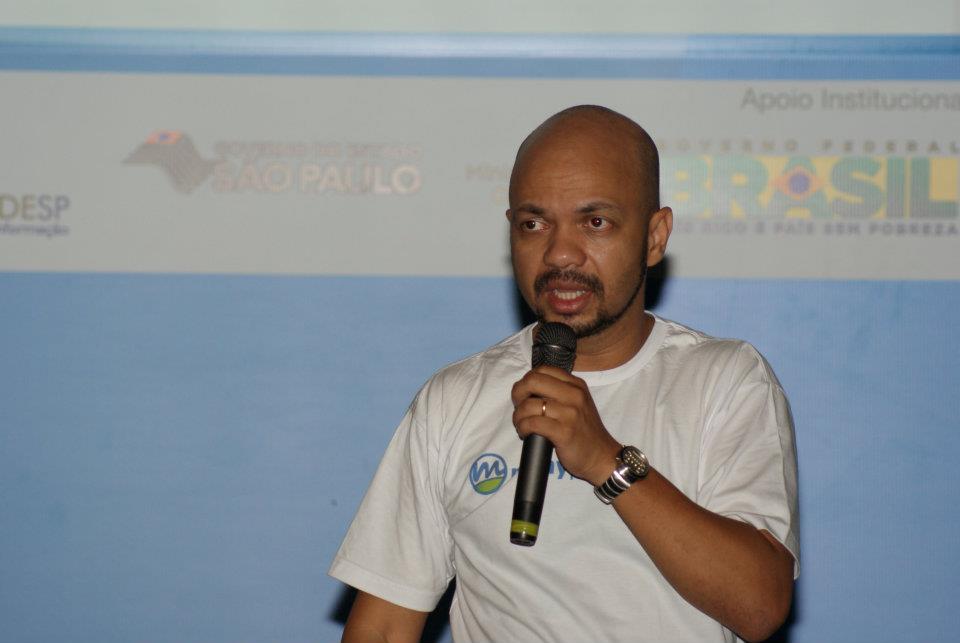
Finalizando material para a Palestra Campus Party 2012

Facebook Movie Maker – Impressionante assista e faça o seu…
Mais informações AQUI!
FPV – Voando em primeira pessoa com o ARDrone!
Neste post compartilho os meus primeiros voos em primeira pessoa com o ARDrone. Isto foi possível comprando alguns itens que mencionarei a seguir além do vídeo.
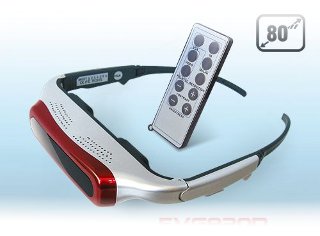
Óculos VGA: O óculos VGA EVG920V é o principal item, custou US $299,00 e funcionou bem, porém a sua alimentação acontece via USB.
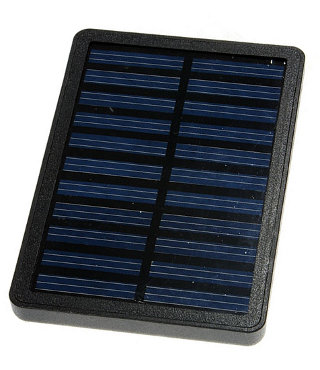
 Carregador Solar USB: Utilizei um carregador solar de US $ 18,00 para prover energia para o óculos menciando anteriormente.
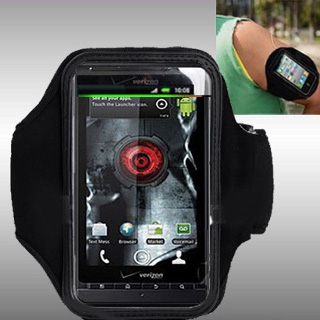
 Suporte de braço: Com US $ 5,78 adquiri um suporte de braço para o carregador solar.
IPad e adaptador VGA: Como não encontrei adaptador VGA para o ATRIX/Android, vai de iPad mesmo. Então com US $ 46,00 e um iPad o kit ficou completo. E o resultado atendeu as espectativas.

Lançado CUDA 4.1! Instalando no openSUSE 12.1
 A NVidia acaba de disponibilizar o seu pacote para desenvolvedores CUDA 4.1 RC2. Ou seja uma arquitetura de computação paralela da NVIDIA que possibilita aumentos significativos na performance de computação pelo aproveitamento da potência da GPU (unidade de processamento gráfico).
A computação está evoluindo de um “processamento central” na CPU para um “coprocessamento” na CPU e na GPU. Para permitir esse novo paradigma em computação, a NVIDIA inventou a arquitetura de computação paralela CUDA, que agora vem inclusa em GPUs GeForce, ION, Quadro e Tesla, representando uma base instalada significativa para os desenvolvedores de aplicativos. O download pode ser efetuado AQUI, já estou baixando e em breve novidades…

A seguir, disponibilizo passo-a-passodeixo de como utilizar a GPU aplicada aos recursos de visão computacional utilizando a tecnologia NVIDIA CUDA, uma arquitetura de computação paralela de propósito geral que tira proveito do mecanismo de computação paralela das unidades de processamento gráfico (GPUs) NVIDIA para resolver muitos problemas computacionais complexos em uma fração do tempo necessário em uma CPU.
Download:
 O primeiro passo foi baixar o arsenal de pacotes do SDK da NVIDIA, ou seja o Developer Drivers for Linux (285.05.32), o CUDA ToolKit e para finalizar o GPU Computing SDK. Tudo isto esta disponível AQUI.
Sequência de instalação:
Após a instalação do drive com CUDA, execute o CUDA ToolKit , CUDA Tools SDK e para finalizar o GPU Computing SDK:
# ./cudatoolkit_4.1.28_linux_64_suse11.2.run
Crie as variáveis ambientais:
#! /bin/sh
LD_LIBRARY_PATH=$LD_LIBRARY_PATH:/usr/local/cuda/lib64
PATH=$PATH:/usr/local/cuda/bin
export PATH LD_LIBRARY_PATH
Execute o pacote GPU Computing SDK:
# ./gpucomputingsdk_4.1.28_linux.run
OBS1: Insira a linha a seguir no arquivo ~/NVIDIA_GPU_Computing_SDK/C/common/common.mk na linha 173
NVCCFLAGS += --compiler-options -fno-strict-aliasing --compiler-options -fno-inline
OBS2: Durante a compilação no openSUSE 12.1, obtive o seguinte erro: “unsupported GNU version! gcc 4.6 and up are not supported!”
A solução foi ignorar o erro comentando as sequintes linha a seguir no arquivo /usr/local/cuda/include/host_config.h
//#if __GNUC__ > 4 || (__GNUC__ == 4 && __GNUC_MINOR__ > 5)
//#error -- unsupported GNU version! gcc 4.6 and up are not supported!
//#endif /* __GNUC__> 4 || (__GNUC__ == 4 && __GNUC_MINOR__ > 5) */
Pronto neste etapa o NVIDIA CUDA foi instalado com sucesso!
 Assunto NERD: