Conforme mencionei no post anterior, deixo neste post o vídeo dos testes inicias na CPU. Tem um longo caminho para percorrer, mas o start já foi executado…
Todos os posts de Cabelo

Torne o seu iPAD um computador de mesa (Desktop) com menos de 100 reais.
Com um teclado de U$ 36,00, mais um mouse bluetooth, Jailbreak do post anterior, um protetor de silicone e suporte foi o suficiente para transformar o iPAD em um computador de mesa. Veja o vídeo a seguir:
Dicas de NERD da CHINA: Plasma Ball.
Chegou do DealExtreme o meu Plasma Ball para decorar o meu quardo .Diferentemente dos demais estados da matéria, sólido, líquido e gasoso, a matéria no estado de plasma, nada mais é que um gás ionizado constituído de elétrons livres, íons e átomos neutros, em proporções variadas e que apresenta um comportamento coletivo.
Impossível encontrar um enfeite de mesa mais perfeito que este… E este modelo é ideal para quem passa horas no computador (EU), pois sua fonte de energia é via cabo USB! O brinquedo cria raios de luz eletromagnéticos dentro de uma esfera de vidro. Esses raios proporcionam efeito visuais incríveis, principalmente quando você toca a superfície da esfera. Abaixo um vídeo demonstrativo…
Visão computacional – Identificando e contando pessoas.
Começo hoje a minha jornada laboratorial sobre reconhecimento de padrões matemáticos para identificar e contar pessoas diante do vídeo ao vivo. O teste inicial foi um sucesso, porém agora o próximo passo é processar frames ao vivo na CPU e na GPU (CLARO). Após trabalhar com o conjunto de referências matemáticas e constatado a presença de um corpo humano, e se a distância entre os olhos (em pixel) for suficiente, posso processar automaticamente o reconhecimento facial assim não descartando nenhum frame em virtude do premunição matemática.

AR.Drone no filme dos Smurfs.
Jailbreak: Desbloqueando iPad com iOS 4.3.5
Para não perder esquecer ou outro qualquer acidente, deixo neste post como fazer o Jailbreak no iPad com iOS 4.3.5 (desbloquear) .
- Em primeiro lugar procure na internet o arquivo do Firmware de seu aparelho (iPad1,1_4.3.4_8K2_Restore.ipsw) e também o arquivo redsn0w_win_0.9.8b4.zip ou redsn0w_win_0.9.8b5.zip. Efetue o download destes arquivos, descompacte o arquivo.zip e logo em seguida execute o binario redsn0w presente na pasta recém criada.

- Após a exibição do formulário, clique em browse e selecione o arquivo de firmware IPSW (iPad1,1_4.3.4_8K2_Restore.ipsw). Plugue o iPad e desligue o aparelho, somente então clique em next.
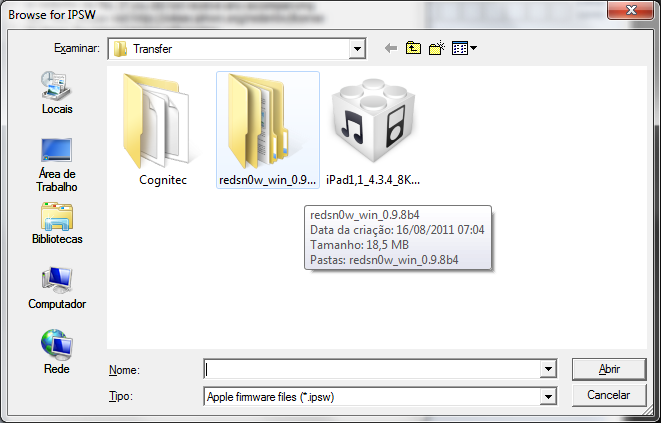

- Selecione a opção Install Cydia e clique em Next.Atenção ocorrer algum contra-tempo, repita toda a operação porém desmarque “Install Cydia” e selecione apenas a opção “Just boot tethered right now”.

- Agora a magia negra via teclado companhando as mensagens no formulário (entrando no modo DFU):
- Pressione e não solte o power.
- Sem soltar o power,pressione o botão Home.
- Solte o botão power, mas continuando pressionado o botão Home.


- Se tudo estiver funcionando corretamente, o processo será executado. Não faça nada (apenas respire) e aguarde o processamento e/ou transferencia.

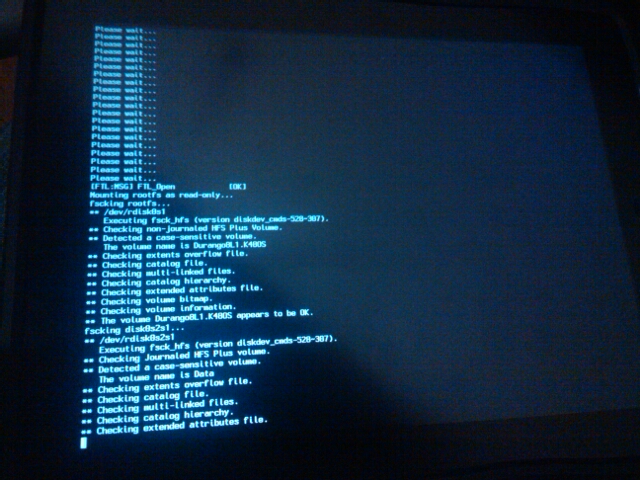

Pronto! Agora diverta-se com o seu iPad debloqueado.
SSH no iPAD via USB.
Neste post veremos como conectar via SSH no iPad via cabo USB, esta dica parte do pre-suposto que todos os pacote requiridos seguinte o Artigo do Viva O Linux foram instalados com sucesso.
Em primeiro lugar baixe os fontes atuais do pacote usbmuxd, descompacte e entre na pasta usbmuxd-X.Y.Z/python-client/ e execute o comando ./tcprelay.py -t 22:2222 conforme o exemplo abaixo:
$ ./tcprelay.py -t 22:2222
Forwarding local port 2222 to remote port 22
Agora execute o comando ssh para utilizarmos o tunel recém criado.
$ ssh root@localhost -p 2222
root@localhost's password:
iPad-do-CABELO:~ root#
Pronto agora você esta livre para explorar o seu iPad.
Segredos do Speedy: NAT no modem ZTE
Neste post deixo uma receita de bolo de como abrir a porta do seu modem da Telefônica, assim tornando possível acesso a serviços internos via NAT. ATENÇÂO: Os procedimentos deste post pode derivar no não funcionamento do equipamento, sendo assim, o usuário assumirá todos os ricos executando as dicas a seguir.

1 – Entre na interface WEB do modem digitando o endereço :http://192.168.1.1/, utilize a string ZXDSL para o campo login e senha.

2 – Configure a internet e conexão PPP informando os valores 8 para VPI (Virtual Path Identifier) e 35 para VCI (Virtual Channel Identifier).

3 – Selecione a opção PPP over Ethernet (PPPoE);

4 – Configure o modem para obter o IP automaticamente.

5 – Informe o login e senha utilizada no seu provedor de internet.

6 – Habilite o DHCP server e finalize esta etapa.
 7 – Agora entre a opção Advanced e verifique se a opção Enable UPNP esta habilitada.

8 – Na opção NAT, informe o servidor com as respectivas portas internas e externas e pronto!


Configuração no Aerofly
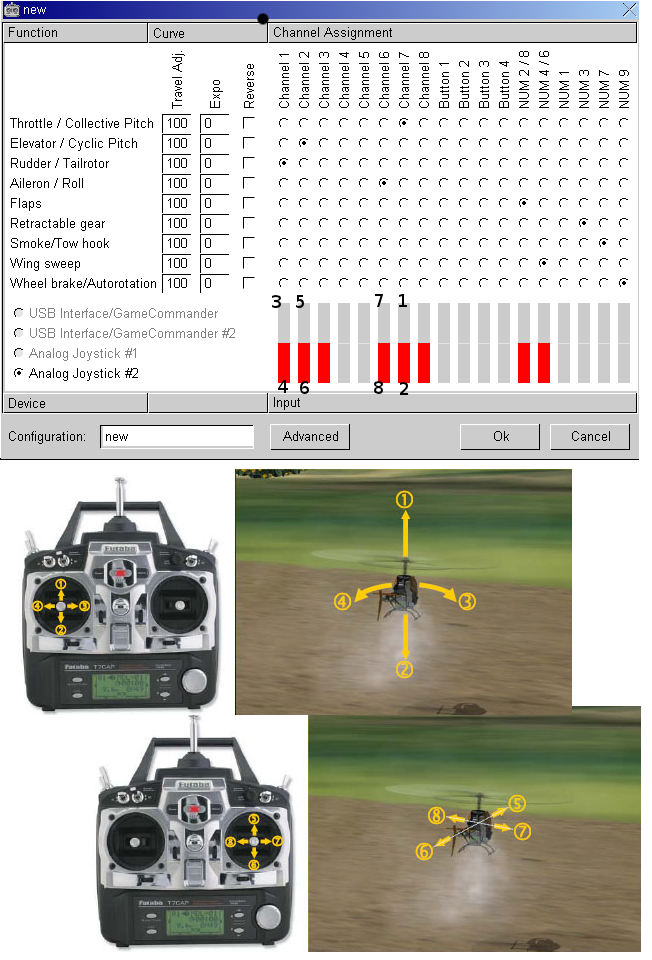
Para nunca mais esquecer, deixo aqui as minhas anotações para configurar o AeroFly com o meu controle usb de rádio controle.
- Aileron/Roll : Faz o helicóptero inclinara para direita ou esquerda.
- Cyclic Pitch/Elevator : Mover para frente ou para tras.
- Throttle/Collective Pitch : Controla a aceleração do motor e/ou faz o movimento para cima ou para baixo.
- Rudder/TailRotor : Rotaciona o helicóptero pra a direita ou esquerda.
Speedy no openSUSE 11.4
 Ao instalar e configurar uma conexão ADSL no openSUSE 11.4, esbarrei na seguinte mensagem: “Não foi possível encontrar o pacote linux-atm-lib“. Ao resolver este pequeno problema, resolvi deixar a resolução do mesmo aqui neste post.
- Primeiramente instale os pacotes libatm1, linux-atm e linux-atm-devel.
- Edite o arquivo /usr/share/YaST2/modules/DSL.ycp, trocando a linha 571 o conteúdo linux-atm-lib para libatm1.
- Entra na pasta /usr/share/YaST2/modules.
- Execute o comando ycpc -c DSL.ycp e yast ./DSL.ycp.
- Instale o programa smpppd e qinternet.
- Entre no YAST, selecione DISPOSITIVO DE REDE e logo a seguir DSL.
- Adicione um novo dispositivo dsl0.
- Cadastre o provedor e não esqueça de selecionar o modo PPP “PPP sobre Ethernet”.
- Informe o provedor, login e senha.
Pronto, agora e execute o qinternet, se tudo estiver funcionando corretamente aparecerá uma nova imagem no trayicon para conexão e desconexão. Até o próximo post.
 Assunto NERD: