Publicado: Ubuntu Touch na revista Linux Magazine.

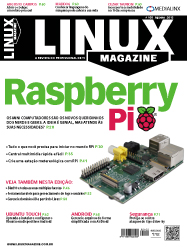
Na edição 105 da revista Linux Magazine foi publicada a primeira de duas partes do artigo sobre a tecnologia Ubuntu Touch.  O artigo foi publicado 2 dias antes do lançamento mundial do sistema e junto com o evento LatinoWare 2013, onde ministrarei a palestra sobre o assunto. Agradecimento em especial à Flávia Jobstraibizer e Rafael Peregrino da Silva . Ressalto que vale a pena obter a revista em virtude do ambo assunto RaspberryPi. Download na íntegra do artigo Ubuntu Touch AQUI.

LM_105_capinha_250

LatinoWare 2013: Desktop do futuro, Material a palestra disponível!

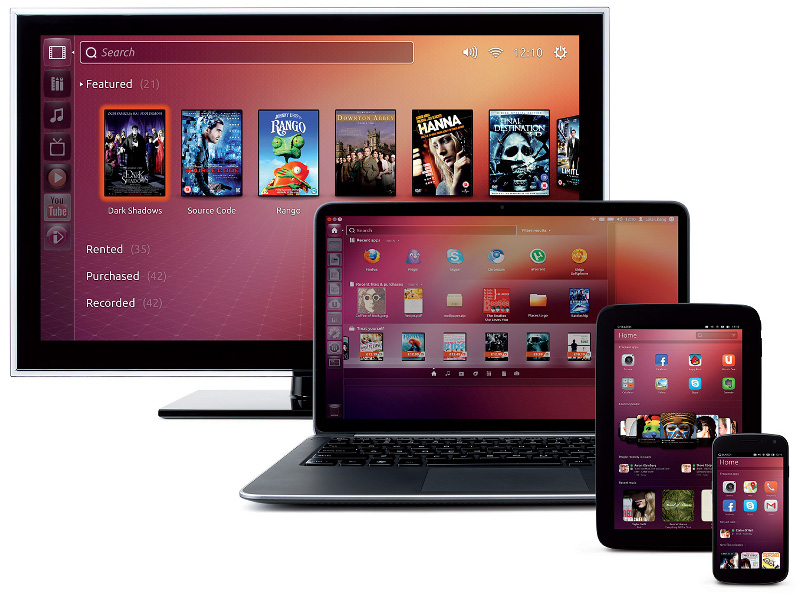
O “desktop do futuro”, com a tecnolgia Miracast, interfaces Slim Port e MHL junto ao Ubuntu na plataform ARM, tornou possível a utilização da interface GNU/Linux similar aos desktops e servidores em smartphones, tablets e televisões, primeira versão apresentada no início deste ano marcou 2013. A apresentação chamada “Ubuntu Touch – O Definitivo linux de bolso”, que será feita durante a conferência,  tem como objetivo demonstrar os passos de instalação, configuração e todos os avanços já alcançados no segmento.

10.Ubuntu.tv.pc.smartphone.tablet.blog

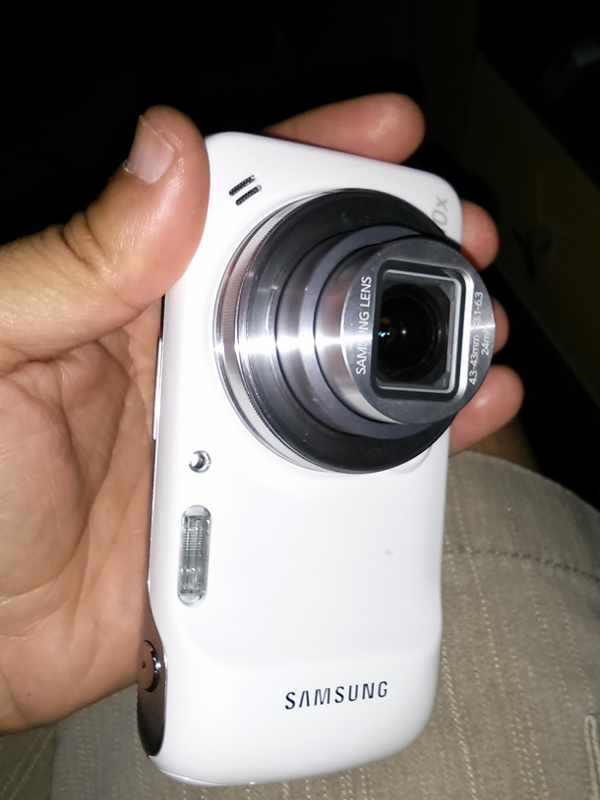
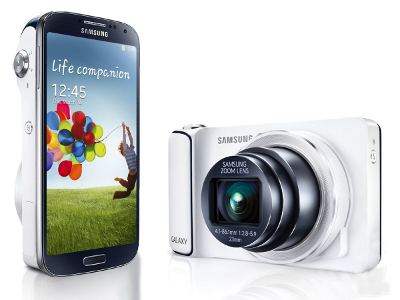
Samsung Galaxy S4 Zoom, o espetacular equipamento mutante!

samsGALAs4Zoom

Definição de Mutante: Indivíduo que apresenta características nítidamente diferentes dos seus ancestrais.

Gostei tanto do equipamento Samsung Galaxy S4 Zoom, que me senti na obrigação de compartilhar para quem deseja adquirir o brinquedo. Então deixo aqui um breve relato da máquina mutante.

A Camera Samsung Galaxy S4 Zoom é espetacular pelo fator de exercer bem os dois papeis que se propõe a fazer (Celular e Câmera Fotográfica), pois o seu CMOS BSI com sensores retroiluminado (absurdamente rápido e sensível) dispões de 16 megapixels e exige menos luz para proporcionar uma exposição suficiente na imagens.

A estabilização Óptica acabou com grande partes das imagens borradas e trouxe uma grande nitidez no resultado final sem contar no zoom óptico. A brincadeira fica legal, quando utilizamos o lado smartphone do brinquedo, pois   todos os recursos do Android e dos aplicativos Samsung estão disponíveis na câmera.

O lado smartphone do equipamento possui um processador de 1,5 GHz com dois núcleos e não deixa nada a desejar na performance.  1,5 GB de memória RAM e 8 GB de memória interna para armazenamento. Uma câmera frontal de 1.9 megapixel para a suas videoconferências e roda o Android 4.2 e NFC  ( Viva \o/ ).

Obtive excelente resultados no laboratório da NETi TECNOLOGIA ao portar a aplicação e efetuar os testes com o sistema de combate a fraude com biometria facial (o Certiface), desempenho bom no algorítimo facefinder (reconhecimento facial), sem overhead no processamento de características da face (boca aberta e outros) e um alto desempenho junto ao sistema operacional. Os com NDK com programação nativa em C/C++ junto a biblioteca openCV não deixou nada a desejar e obtive excelentes resultados de processamento no que tange ao desempenho de  morphologia matemática e outros processos aplicados a visão computacional.

c.certificao c.frente c.start

Módulo do kernel NVIDIA em paravirtualização XEN

xen_logo_smallXen é o meu gerenciador de máquinas paravirtualizadas  favorito. É um monitor livre ou “hypervisor”, para a arquitetura de processadores x86. O Xen pode executar múltiplas máquinas virtuais com segurança em uma única máquina física, com performance próxima à nativa. Fica neste post a dica de como instalar o driver da NVIDIA neste ambinte.

export IGNORE_XEN_PRESENCE=1
export SYSSRC=/lib/modules/$(uname -r)/source
export SYSOUT=/lib/modules/$(uname -r)/build

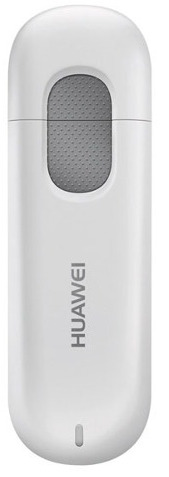
Modem Huawei E303 no Linux openSUSE 12.3

e303Veremos  neste post uma dica rápida de como configurar um modem E303 Huawei da Claro. Primeiramente não instale nada presente no Pendrive e ignore as instruções . Logo em seguida instale o pacote wvdial:

$ sudo zypper in wvdial

A seguir, edite o arquivo /etc/wvdial.conf:

[Dialer Defaults]
Carrier Check = off
Init1 = ATZ
Init2 = ATQ0 V1 E1 S0=0 &C1 &D2
Init3 = AT+CGDCONT=1,"IP","bandalarga.claro.com.br"
Username = claro
Password = claro
Ask Password = 0
Phone = *99***1#
Idle Seconds = 0
Modem Type = USB Modem
Stupid Mode = yes
Compuserve = 0
Baud = 921600
Dial Command = ATDT
Modem = /dev/ttyUSB0
ISDN = 0
FlowControl = Hardware(CRTSCTS)
Check Def Route = on
Carrier Check = off
Auto Reconnect = on
Auto DNS = off
Abort no Busy = off
Abort no No Dialtone = off

Depois conecte invocando o comando a wvdial do modo console E pronto (veja o exemplo a seguir)!

# wvdial
--> WvDial: Internet dialer version 1.60
--> Initializing modem.
--> Sending: ATZ
OK
--> Sending: ATQ0 V1 E1 S0=0 &C1 &D2
OK
--> Sending: AT+CGDCONT=1,"IP","bandalarga.claro.com.br"
AT+CGDCONT=1,"IP","bandalarga.claro.com.br"
OK
--> Modem initialized.
--> Sending: ATDT*99***1#
--> Waiting for carrier.
ATDT*99***1#
CONNECT
--> Carrier detected.  Starting PPP immediately.
--> Starting pppd at Mon Sep  2 11:18:27 2013
--> Pid of pppd: 4047
--> Using interface ppp0
--> local  IP address 187.70.136.10
--> remote IP address 10.64.64.64
--> Script /etc/ppp/ip-up run successful
--> Default route Ok.
--> Nameserver (DNS) Ok.
--> Connected... Press Ctrl-C to disconnect

Utilizando Webcam USB no Nexus 7

Se você é um usuário do equipamento Nexus 7 rooteado, deixo aqui uma dica de como utilizar uma webcam USB no seu tablet. Com as instruções a seguir o dispositivo é identificado assim que plugado na porta USB.

ATENÇÃO:  Antes de iniciar deixo claro , que o leitor deste post é responsável por qualquer problema que venha a acontecer com o seu aparelho, logo: sendo de sua inteira responsabilidade e risco a utilização das instruções a seguir.

Requisitos:

  • Um equipamento nexus 7 rooteado;
  • Um cabo OTG;
  • Aplicativo lgCamera ou similar.
  • Uma webcam compatível com o módulo uvcvideo.

Primeiramente, sugiro obter uma cópia de biblioteca original:

$ mkdir original
$ cd original/
$ adb pull /system/lib/hw/camera.tegra3.so .

Agora efetue o download da biblioteca camera.tegra3.so alterada neste link. A seguir descompacte o arquivo .zip e copie para a pasta /SYSTEM/LIB/HW

$ unzip camera.tegra3.zip
$ adb push camera.tegra3.so /system/lib/hw/
$ adb shell
$ su
# chown system.camera /dev/video0
# chmod 660 /dev/video0

Pronto, agora  basta plugar a sua câmera USB e bom divertimento.

nexus-7-rear-camera