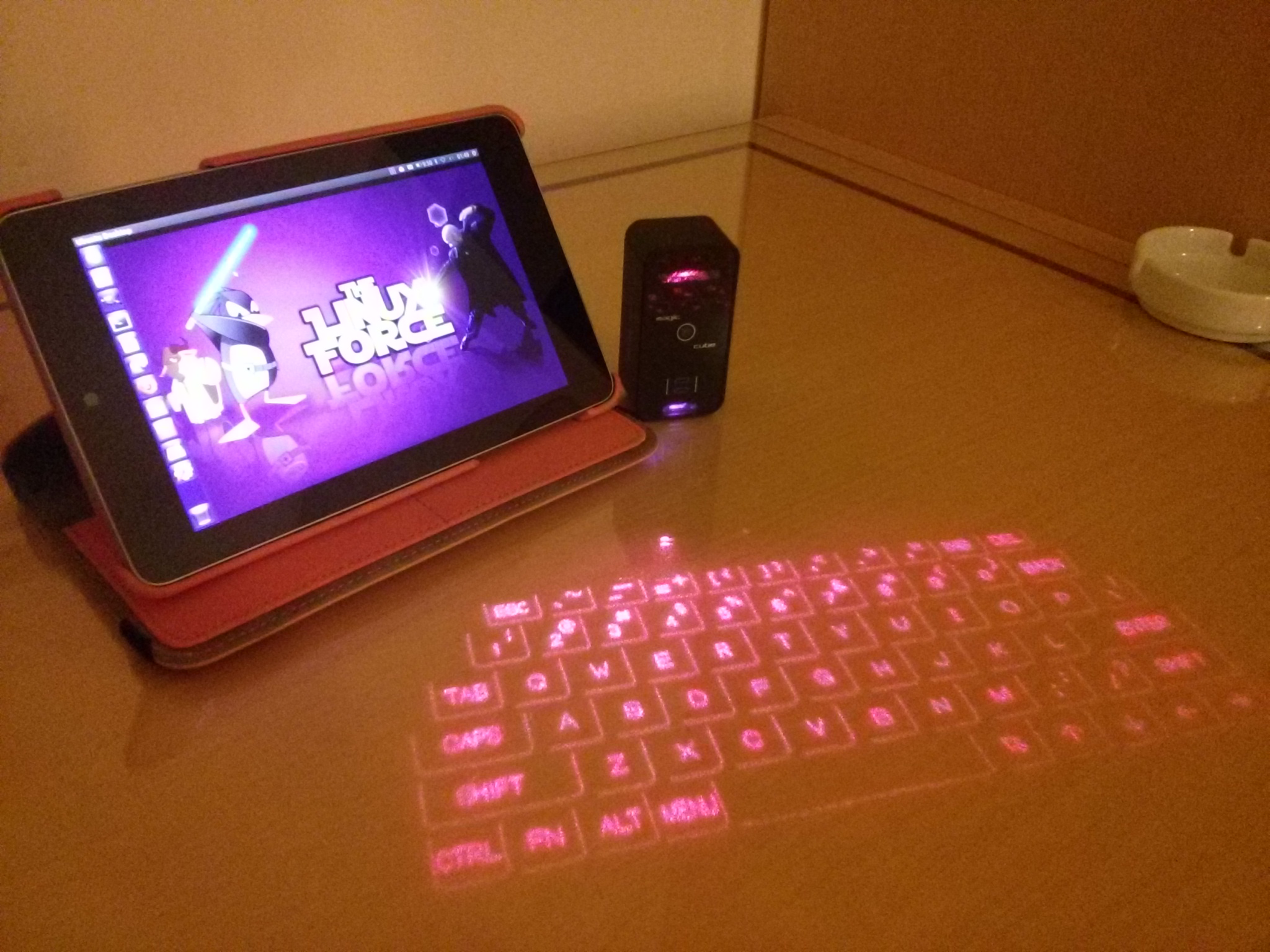
Familia NEXUS meu brinquedos novos…

Em breve dicas para esta plataforma, a primeira já postei…

Nexus 4 Nexus 7 Nexus 10
Nexus 4 (Foto: Divulgação)
Nexus 7 (Foto: Divulgação)
Nexus 10 (Foto: Divulgação)
Tela 4,7 polegadas (1280×768) 7 polegadas (1280×800) 10 polegadas (2560×1600)
Sistema operacional Android 4.2 Android 4.1 Android 4.2
Processador Snapdragon S4 quad-core 1,5 Ghz Cortex A9 Quad-core 1,3 Ghz Cortex A15 Dual-core 1,7 Ghz
Memória RAM 2 GB 1 GB 2 GB
Espaço interno 8 e 16 GB 16 e 32 GB 16 e 32 GB
Conectividades Wi-Fi, Bluetooth e NFC Wi-Fi, Bluetooth e NFC Wi-Fi, Bluetooth e NFC
Câmera 8 megapixels (traseira) e 1,3 MP (frontal) 1,2 megapixels (frontal) 5 megapixels (traseira) e 1,2 MP (frontal)

Curso on-line de Firewall com OpenBSD

seguranca.eth0

Meu amigo especialista em segurança da informação Eduardo Neves ( o Grande Eth0) esta proporcionando um curso de Firewall com OpenBSD, sugiro a todos os interessados não perder esta oportunidade. Neste treinamento, aprenda a criar e administrar um filtro de pacotes com o o openbsd,  fazer um filtro de pacotes com alta disponibilidade, controle e redirecionamento de tráfego e NAT.

Quando: Online nos dias 08/04, 15/04 e 22/04 início as 20hs
Quanto: R$100,00
Mais informações: http://www.enxws.com.br/fwopenbsd.php

Onde pagar: Aqui com:

209x48-pagar-preto-assina

GPU:CUDA 5 na plataforma openSUSE 12.3

cuda-logo

Agora o CUDA 5 é composto de um único instalador provendo o CUDA Toolkit, SDK código exemplos, e driver para os desenvolvedores. Ao instalar esta versão,  alguns contra-tempos eu me deparei em função do kernel 3.7 e/ou GCC 4.7, para facilitar o caminho de todos os desenvolvedores openSUSE, deixo esta dica de como obter sucesso na instalação. Primeiramente crie o link simbólico do aquivo version.h necessário para compilação do módulo.

$ cd /lib/modules/3.7.10-1.1-desktop/build/include/
$ ln -s generated/uapi/linux

Continuando, efetue o download do driver versão NVIDIA-Linux-x86_64-310.40.run no link http://www.nvidia.com.br/Download/index.aspx?lang=br ou instale a partir do repositório  com o comando a seguir:

# zypper ar -f ftp://download.nvidia.com/opensuse/12.3/ nvidia

Atenção: Os pacotes necessários ( requisitos obrigatórios ) para a instalação do driver são freeglut-devel, linux-glibc-devel e kernel-source.

Após a instalação do driver, efetue o download do pacote CUDA e execute a sua instalação com o parametro toolkit, sample e override:

# su
# ./cuda_5.0.35_linux_64_suse12.1-1.bin -toolkit -samples -override

Desabilitando a checagem co GCC

Altere a linha 80 do arquivo /usr/local/cuda-5.0/include/host_config.h conforme o exemplo abaixo:

#if __GNUC__ > 4 || (__GNUC__ == 4 && __GNUC_MINOR__ > 7)

Agora crie um arquivo com o nome  /usr/local/cuda-5.0/include/__cuda_gcc47_fix.h e insira o seguinte conteúdo:

#undef _GLIBCXX_ATOMIC_BUILTINS
#undef _GLIBCXX_USE_INT128

Agora faremos uma pequena adaptação no compilador da nvidia, adicionando um parâmetro.

cd /usr/local/cuda-5.0/bin
mv nvcc nvcc.bin
echo '#!/bin/sh
$0.bin --pre-include __cuda_gcc47_fix.h $@' > nvcc
chmod +x nvcc

Agora se tudo estiver devidamente configurado e funcionando, basta muda para a pasta /usr/local/cuda-5.0/samples, compilar os exemplos e executá-lo:

cd /usr/local/cuda-5.0/samples
make
cd bin/linux/release/
./smokeParticles

cuda

Importante: Este documento tornará desnecessário quando o CUDA tornar compatível com o gcc 4.7 e opensuse 12.3.

Para os Suseiros, este post na Wiki…

Novo recursos e Pacotes Multimídia no openSUSE 12.3

Como de costume, posto os links 1-Click Install dos pacotes multimídia (codecs, encrypted DVDs e outos) do sistema openSUSE 12.3. E também abaixo os links para o KDE e Gnome.

A seguir os novos recursos da versão 12.3 do sistema openSUSE, ressalto que todos os crédito do texto a seguir atrui-se ao Embaixador Carlos Ribeiro :

Icon-distribution.png Retoque
openSUSE 12.3 concluiu a integração de systemd e proporciona uma melhor experiência de log do sistema com journald. O Gerenciamento de pacotes recebeu atenção especial para deixar as ferramentas gráficas trabalharem de forma mais confiável e um novo tema também traz uma experiência consistente de boot para desktop. O openSUSE mudou-se o tamanho de 1 GB para nossas Live images e a plataforma ARM fornece uma estável versao do openSUSE 12.3 para ARMv7 para esta arquitetura excitante enquanto um primeiro preview de imagens ARM 64bit também está disponível.
Icon-cleanup.png Polindo
Os últimos desktops trazem um polimento adicional para os usuários com muito manuseamento rápido metadados, novo gerenciamento de impressão e melhor integração do bluetooth e do KDE Plasma Desktop, GNOME Shell com suas notificações, uma melhor gestão de arquivos e conta também com a integração para o MS Exchange.
Icon-feature.png Características inovadoras
openSUSE 12.3 traz novas tecnologias para usuários como a inclusão de PostgreSQL 9.2 que vem com suporte nativo JSON (estilo NoSQL). O MariaDB tornou-se o padrão ao invés do MySQL. Esta é a primeira versão do openSUSE com OpenStack um completo “Folsom” para os fãs de nuvem e esta estreiando o lançamento do E17 como desktop e gerenciadores de janelas impressionantes.
Preferences-system-performance.png Avançando
openSUSE avança com a inclusão de aplicativos atualizados. DigiKam 3.0 vem com capacidades muito expandidos para processamento em lote de imagens e novos filtros e melhorias com plugins; as principais aplicações PIM receberam atualizações com a evolução, uma pasta de pesquisa automaticamente atualizada e verificação ortográfica, um filtro rápido do Kontact pesquisa os conteúdos de e-mail e tem um editor melhorado. As ferramentas de desenvolvimento como o KDevelop, MonoDevelop e Valgrind tem apoio Android preliminar; bibliotecas de desenvolvimento, como GTK3 e plataforma de desenvolvimento do KDE estão incluídos com o novo lançamento. Esta versão também traz suporte adequado a UEFI para hardware x86_64 e experimental suporte para hardware Secure Boot habilitado.

Google Drive no Linux (sem macumba)

Defini-se Google Drive como: “Um aplicativo que instala uma pasta em seu computador que é semelhante às outras, exceto por uma grande diferença: a sincronização automática na nuvem.”

Como os usuários Linux oficialmente são privados deste recurso, então disponibilizo neste post  a minha receita de bolo:

Modo difícil:

Instale os requisitos conforme o comando a seguir:

# zypper install cmake libgcrypt-devel libjson-devel curl-devel libexpat-devel boost-devel

Efetue o download do código fonte:

$ git clone git://github.com/Grive/grive.git
Cloning into 'grive'...
remote: Counting objects: 2591, done.
remote: Compressing objects: 100% (865/865), done.
remote: Total 2591 (delta 1713), reused 2555 (delta 1681)
Receiving objects: 100% (2591/2591), 750.79 KiB | 74 KiB/s, done.
Resolving deltas: 100% (1713/1713), done.
$

Compile e instale os fontes :

$ cd grive
cabelo@lapdell01:/dados/neti/programas64/grive> mkdir build
cabelo@lapdell01:/dados/neti/programas64/grive> cd build/
cabelo@lapdell01:/dados/neti/programas64/grive/build> cmake ..
-- The C compiler identification is GNU 4.7.1
-- The CXX compiler identification is GNU 4.7.1
-- Check for working C compiler: /usr/bin/gcc
-- Check for working C compiler: /usr/bin/gcc -- works
-- Detecting C compiler ABI info
-- Detecting C compiler ABI info - done
-- Check for working CXX compiler: /usr/bin/c++
-- Check for working CXX compiler: /usr/bin/c++ -- works
-- Detecting CXX compiler ABI info
-- Detecting CXX compiler ABI info - done
-- Found libgcrypt: -L/usr/lib64 -lgcrypt -lgpg-error
-- Found JSON-C: /usr/lib64/libjson.so
-- Found CURL: /usr/lib64/libcurl.so (found version "7.25.0")
-- Found EXPAT: /usr/lib64/libexpat.so (found version "2.1.0")
-- Boost version: 1.49.0
-- Found the following Boost libraries:
--   program_options
--   filesystem
--   system
-- Found libbfd: /usr/lib64/libbfd.a
-- Found CppUnit: /usr/lib64/libcppunit.so
-- Found libiberty: /usr/lib64/libiberty.a
-- Found ZLIB: /usr/lib64/libz.so (found version "1.2.7")
-- Building unitary tests along with the library and the binary
-- Configuring done
-- Generating done
-- Build files have been written to: /dados/neti/programas64/grive/build
cabelo@lapdell01:/dados/neti/programas64/grive/build> cd grive
make
Scanning dependencies of target grive
[  2%] Building CXX object libgrive/CMakeFiles/grive.dir/src/drive/Drive.cc.o
[  5%] Building CXX object libgrive/CMakeFiles/grive.dir/src/drive/ResourceTree.cc.o
[  8%] Building CXX object libgrive/CMakeFiles/grive.dir/src/drive/State.cc.o
...                 ....                        ....
...                 ....                        ....
[ 94%] Building CXX object libgrive/CMakeFiles/grive.dir/src/bfd/Debug.cc.o
[ 97%] Building CXX object libgrive/CMakeFiles/grive.dir/src/bfd/SymbolInfo.cc.o
Linking CXX static library libgrive.a
[ 97%] Built target grive
Scanning dependencies of target grive_executable
[100%] Building CXX object grive/CMakeFiles/grive_executable.dir/src/main.cc.o
Linking CXX executable grive
[100%] Built target grive_executable

Agora entre na pasta recém criada e execute o comando grive -a, acesse a URL e digite a autenticação.

mkdir ~/Grive
cd ~/Grive
./grive -a
-----------------------
Please go to this URL and get an authentication code:
https://accounts.google.com/o/oauth2/auth?scope=https%3A%2F%2Fwww.googleapis.com% .... ..... 0474.apps.googleusercontent.com
-----------------------
Please input the authentication code here:
4/nzjIrPhjkwL3ZOFWe6RUNa9YM7x1.Ug1alamoPosERshQV0ieZDApUquuIdwI

gdrive0

gdrive1

Modo Fácil:

Para os usuários openSUSE, deixo o 1 – Click Install:  install

LDAP e Squid.

A seguir uma receita de bolo de como efetuar autenticação no LDAP com Squid. Vale a pena mencionar que este post parte do princpio que o Diretório LDAP esta devidamente instalado e configurado.

Primeiramente testaremos a autenticação LDAP na máquina Squid.

$ squid_ldap_auth -v 3 -b "dc=master,dc=com" -f "uid=%s" -h master.com -p 389
LOGIN SENHA
OK

Após informar o LOGIN e senha do USUARIO na linha de comando, se tudo estiver funcionando corretamente, uma string “OK” será exibida logo em seguida conforme o exemplo acima.

Resta agora apenas incluir as linhas a seguir no arquivo /etc/squid/squid.conf, restart o squid e pronto!

auth_param basic realm "Para acessar digite o seu login"
auth_param basic program /usr/sbin/squid_ldap_auth -v 3 -b "dc=master,dc=com" -f "uid=%s" -h master.com -p 389
acl ldapauth proxy_auth REQUIRED
http_access allow ldapauth
http_access deny all