Um feliz Natal a todos e boas festas!
 Agradeço a todos os colaboradores diretos e indiretos deste blog, e sucesso para todos em 2014!
skype no openSUSE 13.1
 Como nunca lembro as dependências do Skype para o openSUSE, fica neste post a dica. Primeiramente efetue o download no link http://www.skype.com/pt-br/download-skype/skype-for-computer/
Na tentativa de instalar o pacote obtive o seguinte erro referente as dependências:
# rpm -ivh skype-4.2.0.11-suse.i586.rpm
erro: Dependências não satisfeitas:
        libQtCore.so.4 é requerido por skype-4.2.0.11-suse121.i586
        libQtDBus.so.4 é requerido por skype-4.2.0.11-suse121.i586
        libQtGui.so.4 é requerido por skype-4.2.0.11-suse121.i586
        libQtNetwork.so.4 é requerido por skype-4.2.0.11-suse121.i586
        libQtWebKit.so.4 é requerido por skype-4.2.0.11-suse121.i586
        libQtXml.so.4 é requerido por skype-4.2.0.11-suse121.i586
        libXss.so.1 é requerido por skype-4.2.0.11-suse121.i586
        libXv.so.1 é requerido por skype-4.2.0.11-suse121.i586
        libasound.so.2 é requerido por skype-4.2.0.11-suse121.i586
        libasound.so.2(ALSA_0.9) é requerido por skype-4.2.0.11-suse121.i586
        libasound.so.2(ALSA_0.9.0rc4) é requerido por skype-4.2.0.11-suse121.i586
        xorg-x11-libs é requerido por skype-4.2.0.11-suse121.i586

Instalando as dependências:
# zypper in  libQtWebKit4-32bit libXss1-32bit xorg-x11-libs \
alsa-plugins-pulse-32bit xorg-x11-libXv-32bit libqt4-32bit \
libqt4-x11-32bit libpng12-0-32bit libXv1-32bit
Agora sim pronto!
rpm -ivh skype-4.2.0.11-suse.i586.rpm
Preparando...                         ################################# [100%]
Updating / installing...
   1:skype-4.2.0.11-suse121           ################################# [100%]
Observação: Se existir algum problema com o áudio, resumidamente execute o seguinte comando:
$ PULSE_LATENCY_MSEC=60 skype
CERTIFACE E INTEL, juntos no combate às Fraudes
Certiface é um aplicativo para a certificação de pessoas via web. Utiliza tecnologia de ponta em biometria facial para evitar a duplicidade das faces e combater as práticas de fraude. Seu sistema opera em nuvem, a identidade do cliente é preservada e não existe contato físico. Em função da parceria com a Intel foi possível obter ganhos de performáticos em operações matemática e de processamento de imagens confira o texto na Integra AQUI!

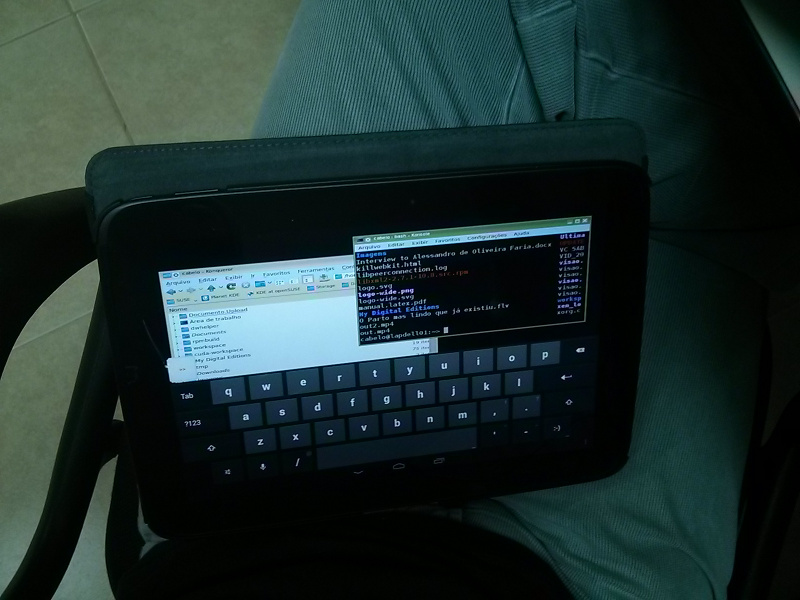
Artigo: Utilize qualquer Tablet/Smartphone como monitor estendido sem fio no GNU/Linux!
Neste documento, veremos como utilizar um Tablet, ou Smartphone, como um monitor estendido sem fio. Somente o Software Livre permite a criação de soluções bacanas e simples, como este proposto. Dúvidas, críticas e sugestões enviem para o email cabelo@opensuse.org. Artigo na íntegra AQUI.
Pacotes Multimídia no openSUSE 13.1
Como de costume, posto os links 1-Click Install dos pacotes multimídia (codecs, encrypted DVDs e outos) do sistema openSUSE 13.1. E também abaixo os links para o KDE e Gnome.


Os alguns novos recursos da versão 13.1 do sistema openSUSE é a introdução do OpenStack havana, a montagem do Amazon S3 buckets no filesystem, GCC 4.8, QT 5.1, SDL 2 e Samba 4.1. Como as novidades são muitas sugiro verificar no site oficial todos os novos recursos…

Instalando o LibreOffice no Android
Fica aqui uma dica de como instalar a suíte LibreOffice em dispositivos Android, primeiramente acesse a URL e selecione a opção desejada ( LibreOffice4Android ou LibreOfficeExperimentalDesktop ) e faça o download com o comando wget ou outro método de sua prefêrencia.
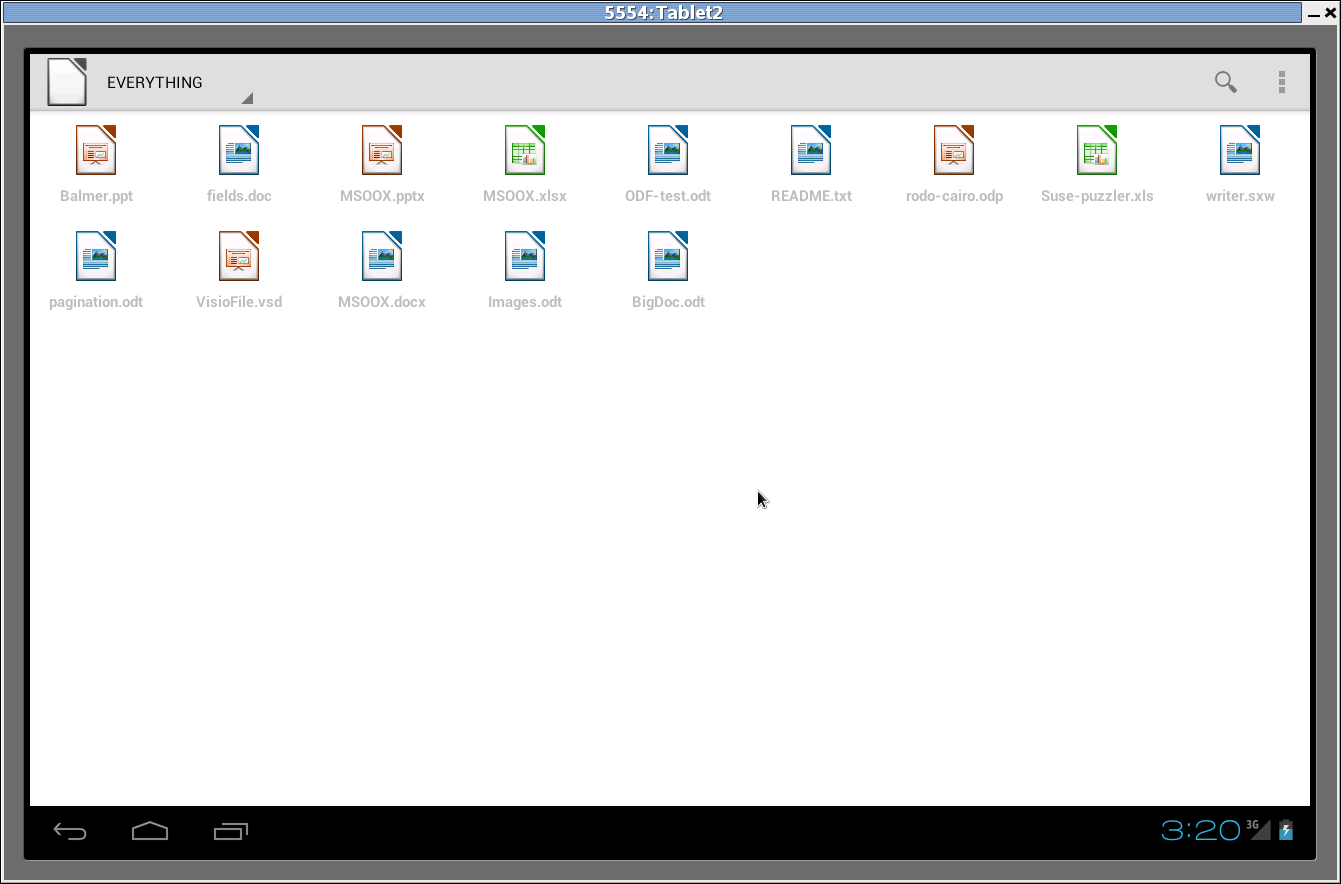
Após o download utilize o comando:
# adb install master~2013-12-10_23.59.30_LibreOfficeExperimentalDesktop-debug.apk
ou
# adb install master~2013-12-10_23.59.30_LibreOffice4Android-debug.apk
Vejam o vídeo demonstrativo:
Google Developer Bus… Fantástico!!!

- Vai Frete: permite monitorar e acompanhar em tempo real o processo de motofrete ou frete convencional
- Expense.me: facilita a prestação de contas ao permitir que funcionários fora do escritório lancem gastos direto no sistema de gestão da empresa usando o celular
- Quero.me: organiza listas de produtos de interesse dos usuários, colocando-os em contato com pequenas empresas de e-commerce
- Vila do Corretor: ferramenta de comércio eletrônico na nuvem que aproxima corretores e clientes em potencial usando recursos do Google Maps
- Allow: automatiza o fluxo de informações da empresa, facilitando a troca de mensagens entre equipes e entre funcionários
- Supply Me: localiza fornecedores de qualquer produto próximos ao endereço da empresa e realiza leilões on-line de suprimentos
- Taskkilla: aplicativo para gestão de projetos que torna a organização das tarefas mais lúdica ao aplicar recursos presentes em jogos eletrônicos
- Acesse Me: ferramenta que facilita o uso de serviços web por pessoas com deficiência que tenham um dispositivo móvel, como tablet ou smartphone
- Gam Escola: otimiza a gestão escolar e o planejamento acadêmico aplicando conceitos de videogames
- Power Up: otimiza a gestão das academias e fideliza clientes que não conseguem se planejar para cumprir um plano de treinos (Projeto Vencedor)
- Get Condo: aplicativo que coloca na nuvem os processos envolvidos na gestão de um condomínio, como boletos de cobrança, comunicados e gestão e gastos.
Agradeço a todos os organizadores do evento, em especial ao Antonio Marin Neto e Alê Borba pela oportunidade de participar de um ambiente tão bacana e evolutivo.
Para finalizar, disponibilizo minha TechTalk sobre a tecnologia Android e o futuro dos desktops.
Recuperando o GRUB2 no openSUSE
Até agora não entendi o motivo, mas o notebook da minha irmã com Windows 7 e openSUSE 12.3 da noite para o dia perdeu o grub2. E seguinte ela, estava no Linux trabalhando normalmente e no dia seguinte o equipamento entrava somente no Windows 7. O lado bom é que ela pediu para arrumar e não ficou na zona de conforto utilizando Windows. Bom, para os leitores do meu blog, deixo aqui uma receita de bolo para quem passar por algum problema similar.
- Insira o DVD de instalação do openSUSE e entre no modo Rescue (recuperação);
- Efetue o login como root;
- Execute os comand fdisk -l para verificar e localizar a partição raiz;
# fdisk -l
Disk /dev/sda: 500.1 GB, 500107862016 bytes
255 heads, 63 sectors/track, 60801 cylinders, total 976773168 sectors
Units = sectors of 1 * 512 = 512 bytes
Sector size (logical/physical): 512 bytes / 512 bytes
I/O size (minimum/optimal): 512 bytes / 512 bytes
Disk identifier: 0x28000000
Dispositivo Boot      Start         End      Blocks   Id  System
/dev/sda1              63      305234      152586   de  Utilitário Dell
/dev/sda2          307200     1843199      768000    7  HPFS/NTFS/exFAT
/dev/sda3         1843200   152840191    75498496    7  HPFS/NTFS/exFAT
/dev/sda4   *   152842238   976752639   411955201    f  W95 Ext'd (LBA)
/dev/sda5       152842240   157034495     2096128   82  Linux swap / Solaris
/dev/sda6       157036544   240926719    41945088   83  Linux
- Em seguida utilize o comando mount e mount –bind;
# mount /dev/sda6 /mnt
# mount --bind /dev /mnt/dev
# mount --bind /proc /mnt/proc
# mount --bind /sys /mnt/sys
- Monte também a partição EFI System presente no seu HD (se aplicável), executando:
# mount /dev/sda5 /mnt/boot/efi
- Em seguida para finalizar, utilize o comando chroot grub2-mkconfig (se necessário) grub2-install;
# chroot /mnt
Rescue:/> grub2-mkconfig -o /boot/grub2/grub.cfg
Rescue:/> grub2-install /dev/sda

Se EFI:
Rescue:/> grub2-mkconfig -o /boot/grub2/grub.cfg
Rescue:/> grub2-install --recheck /dev/sdx
- Se o Secure Boot estiver habilitado, também execute:
Rescue:/> shim-install
- Se não aparecer o boot do Grub (Secure Boot habilitado), entre no Windows execute o comando abaixo no terminal:
c:\> bcdedit /set {bootmgr} path \EFI\opensuse\shim.efi
E pronto!
MultiROM: Android 4.3, FirefoxOS e Ubuntu Touch no Nexus 4
Este post acredito gerar muita inveja NERD, instalei o MultiROM no meu Nexus 4 baseado no artigo da edição 105 da Linux Magazine. Com isto agora disponibilizo um vídeo demonstrando o Android, FirefoxOS e Ubuntu Touch no mesmo equipamento. Confiram o vídeo a seguir e qualquer dúvida consultem o exemplar da Revista.

