Sincronizando servidore SVN na família SUSE/openSUSE.

Depois de instalar, configurar e implantar os servidores SVN na empresa, o segundo desafio foi a sincronização dos controles de versões dos servidores. Inicialmente resolvi o problema com um simples e básico agendamento de backup e restore. Mas entrei em desespero quando fui verificar os servers e constatei que algo falhou. Para falar a verdade não consegui nem dormir esta madrugada enquanto não encontrei a falha, pois são muitos projetos e linha de código. Claro que tenho backup mas o SVN é SVN. Então parti para uma solução mais descente a sincronização de servers. Então deixo a seguir uma receita de bolo, ressalto que o ambiente utilizado foi o SLES 11 (SUSE Linux Enterprise Server 11).

1 – Crie o repositório na máquina destino.

# cd /srv/svn/repos/
# svnadmin create PROJETO
# mkdir PROJETO/dav
# chown -R wwwrun.root PROJETO/

2 – Entre na pasta hooks do PROJETO  e insira o conteúdo abaixo no arquivo pre-revprop-change

#!/bin/sh
REPOS="$1"
REV="$2"
USER="$3"
PROPNAME="$4"
ACTION="$5"
exit 0

3 – Agora execute o comando para iniciar o repositorio sincronicado

# svnsync init file:///srv/svn/repos/PROJETO-DESTINO  http://IP-SERVIDOR/repos/PROJETO-ORIGEM
Propriedades copiadas para revisão 0.

4 – Finalmente a sincronização:

# svnsync sync file:///srv/svn/repos/UniversalTerm  
Transmitindo dados do arquivo ................................
Commit da revisão 1.
Propriedades copiadas para revisão 1.
Transmitindo dados do arquivo ..
Commit da revisão 2.
Propriedades copiadas para revisão 2.
Transmitindo dados do arquivo .

E pronto ! Agora basta agendar no crontab e dormir em paz (AMÉM)…

Dicas de NERD da CHINA: Plasma Ball.

Chegou do DealExtreme o meu Plasma Ball para decorar o meu quardo .Diferentemente dos demais estados da matéria, sólido, líquido e gasoso, a matéria no estado de plasma, nada mais é que um gás ionizado constituído de elétrons livres, íons e átomos neutros, em proporções variadas e que apresenta um comportamento coletivo.

Impossível encontrar um enfeite de mesa mais perfeito que este… E este modelo é ideal para quem passa horas no computador (EU), pois sua fonte de energia é via cabo USB! O brinquedo cria raios de luz eletromagnéticos dentro de uma esfera de vidro. Esses raios proporcionam efeito visuais incríveis, principalmente quando você toca a superfície da esfera. Abaixo um vídeo demonstrativo…

Visão computacional – Identificando e contando pessoas.

Começo hoje a minha jornada laboratorial sobre reconhecimento de padrões matemáticos para identificar e contar pessoas diante do vídeo ao vivo. O teste inicial foi um sucesso, porém agora o próximo passo é processar frames ao vivo na CPU e na GPU (CLARO). Após trabalhar com o conjunto de referências matemáticas e constatado a presença de um corpo humano, e se a distância entre os olhos (em pixel) for suficiente, posso processar automaticamente o reconhecimento facial assim não descartando nenhum frame em virtude do premunição matemática.

Jailbreak: Desbloqueando iPad com iOS 4.3.5

Para não perder esquecer ou outro qualquer acidente, deixo neste post como fazer o Jailbreak no iPad com iOS 4.3.5 (desbloquear) .

  •  Em primeiro lugar procure na internet o arquivo do Firmware de seu aparelho (iPad1,1_4.3.4_8K2_Restore.ipsw) e também o arquivo redsn0w_win_0.9.8b4.zip ou redsn0w_win_0.9.8b5.zip. Efetue o download destes arquivos, descompacte o arquivo.zip e logo em seguida  execute o binario redsn0w presente na pasta recém criada.

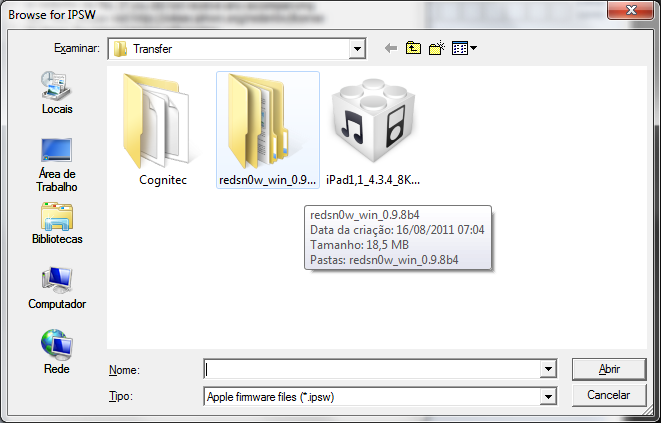
  • Após a exibição do formulário, clique em browse e selecione o arquivo de firmware IPSW (iPad1,1_4.3.4_8K2_Restore.ipsw). Plugue o iPad e desligue o aparelho, somente então clique em next.

  • Selecione a opção Install Cydia e clique em Next.Atenção ocorrer algum contra-tempo, repita toda a operação porém desmarque “Install Cydia” e selecione apenas a opção “Just boot tethered right now”.


  • Agora a magia negra via teclado companhando as mensagens no formulário (entrando no modo DFU):
    1. Pressione e não solte o power.
    2. Sem soltar o power,pressione o botão Home.
    3. Solte o botão power, mas continuando pressionado o botão Home.

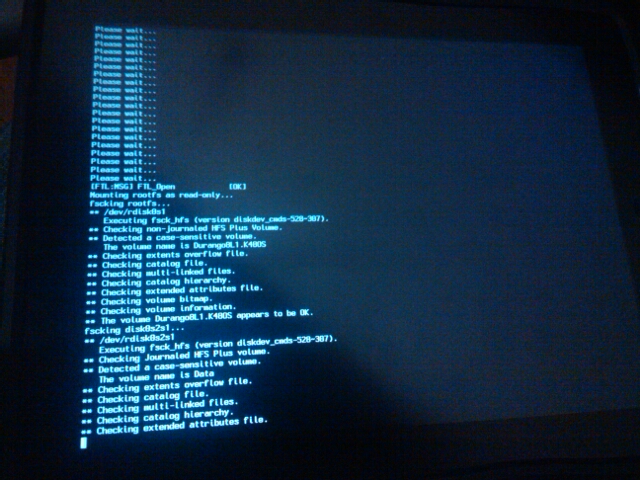
  • Se tudo estiver funcionando corretamente, o processo será executado. Não faça nada (apenas respire) e aguarde o processamento e/ou transferencia.


Pronto! Agora diverta-se com o seu iPad debloqueado.

SSH no iPAD via USB.

Neste post veremos como conectar via SSH no iPad via cabo USB, esta dica parte do pre-suposto que todos os pacote requiridos seguinte o Artigo do Viva O Linux foram instalados com sucesso.

Em primeiro lugar baixe os fontes atuais do pacote usbmuxd, descompacte e entre na pasta usbmuxd-X.Y.Z/python-client/ e execute o comando ./tcprelay.py -t 22:2222 conforme o exemplo abaixo:

$ ./tcprelay.py -t 22:2222
Forwarding local port 2222 to remote port 22

Agora execute o comando ssh para utilizarmos o tunel recém criado.

$ ssh root@localhost -p 2222
root@localhost's password:
iPad-do-CABELO:~ root#

Pronto agora você esta livre para explorar o seu iPad.

Segredos do Speedy: NAT no modem ZTE

Neste post deixo uma receita de bolo de como abrir a porta do seu modem da Telefônica, assim tornando possível acesso a serviços internos via NAT. ATENÇÂO: Os procedimentos deste post pode derivar no não funcionamento do equipamento, sendo assim, o usuário assumirá todos os ricos executando as dicas a seguir.

1 – Entre na interface WEB do modem  digitando o endereço :http://192.168.1.1/, utilize a string ZXDSL para o campo login e senha.

2 – Configure a internet e conexão PPP informando os valores 8 para VPI (Virtual Path Identifier) e 35 para  VCI (Virtual Channel Identifier).

3 – Selecione a opção PPP over Ethernet (PPPoE);

4 – Configure o modem para obter o IP automaticamente.

5 – Informe o login e senha utilizada no seu provedor de internet.

6 – Habilite o DHCP server e finalize esta etapa.

7 – Agora entre a opção Advanced e verifique se a opção Enable UPNP esta habilitada.

8 – Na opção NAT, informe o servidor com as respectivas portas internas e externas e pronto!

Configuração no Aerofly

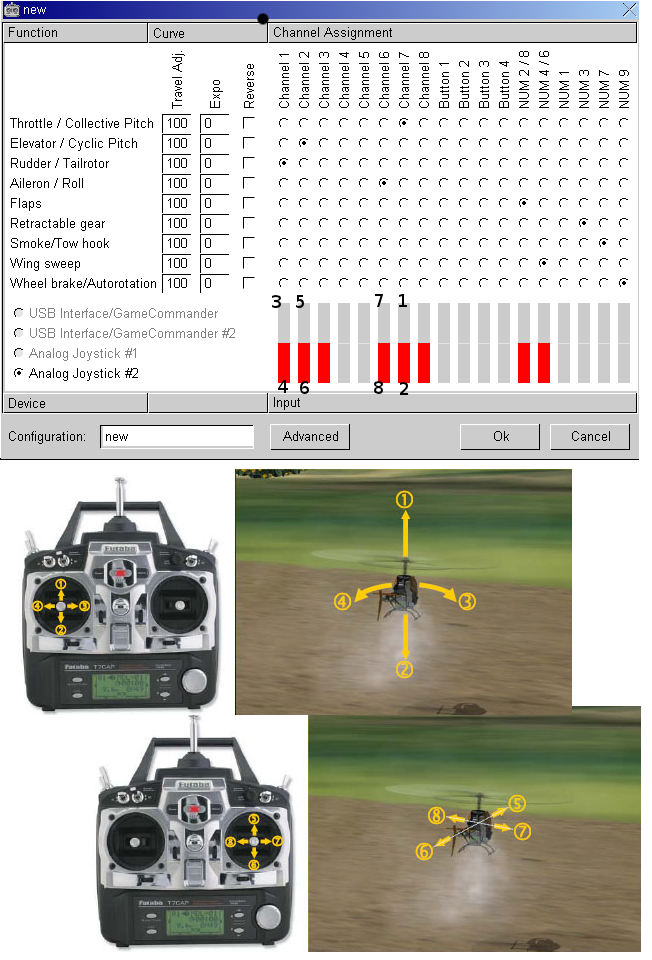
Para nunca mais esquecer, deixo aqui as minhas anotações para configurar o AeroFly com o meu controle usb de rádio controle.

  • Aileron/Roll : Faz o helicóptero inclinara para direita ou esquerda.
  • Cyclic Pitch/Elevator : Mover para frente ou para tras.
  • Throttle/Collective Pitch : Controla a aceleração do motor e/ou faz o movimento para cima ou para baixo.
  • Rudder/TailRotor : Rotaciona o helicóptero pra a direita ou esquerda.