Começo hoje a minha jornada laboratorial sobre reconhecimento de padrões matemáticos para identificar e contar pessoas diante do vídeo ao vivo. O teste inicial foi um sucesso, porém agora o próximo passo é processar frames ao vivo na CPU e na GPU (CLARO). Após trabalhar com o conjunto de referências matemáticas e constatado a presença de um corpo humano, e se a distância entre os olhos (em pixel) for suficiente, posso processar automaticamente o reconhecimento facial assim não descartando nenhum frame em virtude do premunição matemática.
AR.Drone no filme dos Smurfs.
Jailbreak: Desbloqueando iPad com iOS 4.3.5
Para não perder esquecer ou outro qualquer acidente, deixo neste post como fazer o Jailbreak no iPad com iOS 4.3.5 (desbloquear) .
- Em primeiro lugar procure na internet o arquivo do Firmware de seu aparelho (iPad1,1_4.3.4_8K2_Restore.ipsw) e também o arquivo redsn0w_win_0.9.8b4.zip ou redsn0w_win_0.9.8b5.zip. Efetue o download destes arquivos, descompacte o arquivo.zip e logo em seguida execute o binario redsn0w presente na pasta recém criada.
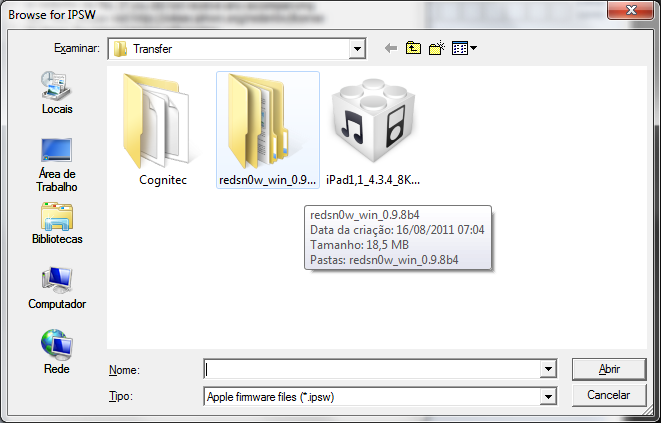
- Após a exibição do formulário, clique em browse e selecione o arquivo de firmware IPSW (iPad1,1_4.3.4_8K2_Restore.ipsw). Plugue o iPad e desligue o aparelho, somente então clique em next.
- Selecione a opção Install Cydia e clique em Next.Atenção ocorrer algum contra-tempo, repita toda a operação porém desmarque “Install Cydia” e selecione apenas a opção “Just boot tethered right now”.
- Agora a magia negra via teclado companhando as mensagens no formulário (entrando no modo DFU):
- Pressione e não solte o power.
- Sem soltar o power,pressione o botão Home.
- Solte o botão power, mas continuando pressionado o botão Home.
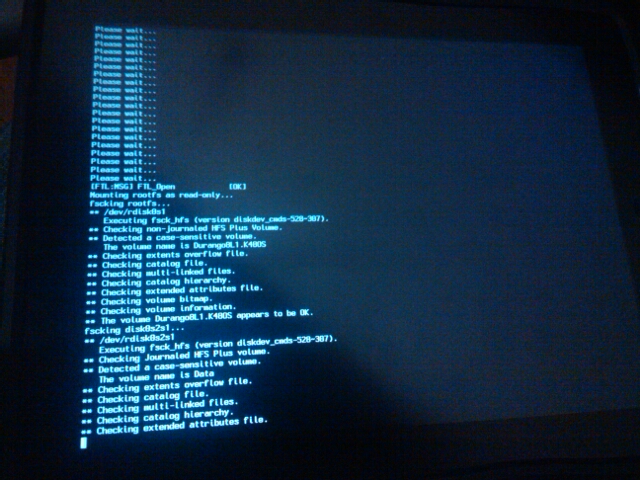
- Se tudo estiver funcionando corretamente, o processo será executado. Não faça nada (apenas respire) e aguarde o processamento e/ou transferencia.
SSH no iPAD via USB.
Neste post veremos como conectar via SSH no iPad via cabo USB, esta dica parte do pre-suposto que todos os pacote requiridos seguinte o Artigo do Viva O Linux foram instalados com sucesso.
Em primeiro lugar baixe os fontes atuais do pacote usbmuxd, descompacte e entre na pasta usbmuxd-X.Y.Z/python-client/ e execute o comando ./tcprelay.py -t 22:2222 conforme o exemplo abaixo:
$ ./tcprelay.py -t 22:2222 Forwarding local port 2222 to remote port 22
Agora execute o comando ssh para utilizarmos o tunel recém criado.
$ ssh root@localhost -p 2222 root@localhost's password: iPad-do-CABELO:~ root#
Pronto agora você esta livre para explorar o seu iPad.
Segredos do Speedy: NAT no modem ZTE
Neste post deixo uma receita de bolo de como abrir a porta do seu modem da Telefônica, assim tornando possível acesso a serviços internos via NAT. ATENÇÂO: Os procedimentos deste post pode derivar no não funcionamento do equipamento, sendo assim, o usuário assumirá todos os ricos executando as dicas a seguir.
1 – Entre na interface WEB do modem digitando o endereço :http://192.168.1.1/, utilize a string ZXDSL para o campo login e senha.
2 – Configure a internet e conexão PPP informando os valores 8 para VPI (Virtual Path Identifier) e 35 para VCI (Virtual Channel Identifier).
3 – Selecione a opção PPP over Ethernet (PPPoE);
4 – Configure o modem para obter o IP automaticamente.
5 – Informe o login e senha utilizada no seu provedor de internet.
6 – Habilite o DHCP server e finalize esta etapa.
7 – Agora entre a opção Advanced e verifique se a opção Enable UPNP esta habilitada.
8 – Na opção NAT, informe o servidor com as respectivas portas internas e externas e pronto!
Configuração no Aerofly
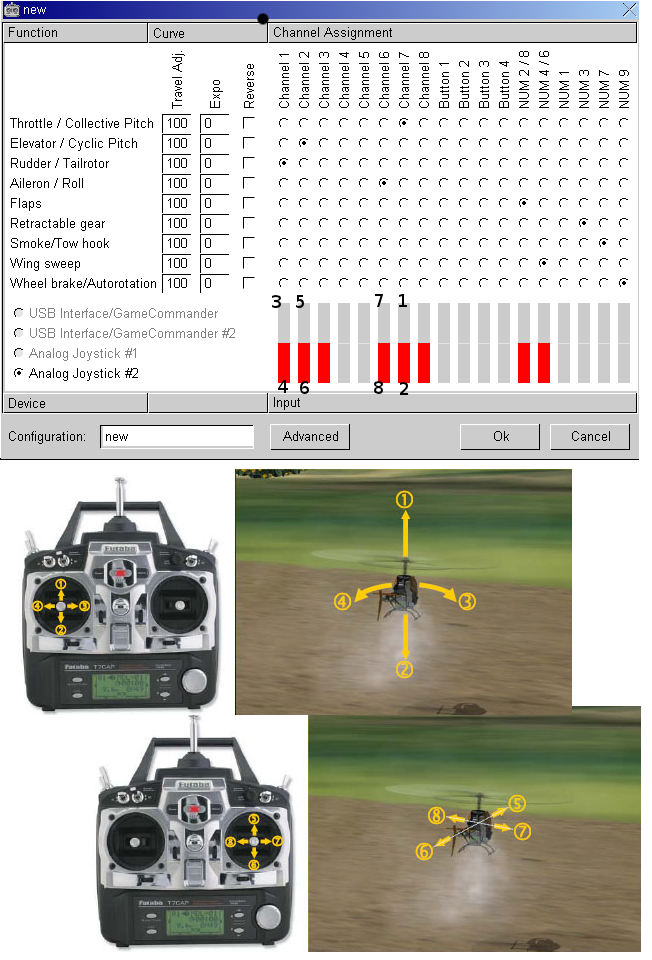
Para nunca mais esquecer, deixo aqui as minhas anotações para configurar o AeroFly com o meu controle usb de rádio controle.
- Aileron/Roll : Faz o helicóptero inclinara para direita ou esquerda.
- Cyclic Pitch/Elevator : Mover para frente ou para tras.
- Throttle/Collective Pitch : Controla a aceleração do motor e/ou faz o movimento para cima ou para baixo.
- Rudder/TailRotor : Rotaciona o helicóptero pra a direita ou esquerda.
Speedy no openSUSE 11.4
Ao instalar e configurar uma conexão ADSL no openSUSE 11.4, esbarrei na seguinte mensagem: “Não foi possível encontrar o pacote linux-atm-lib“. Ao resolver este pequeno problema, resolvi deixar a resolução do mesmo aqui neste post.
- Primeiramente instale os pacotes libatm1, linux-atm e linux-atm-devel.
- Edite o arquivo /usr/share/YaST2/modules/DSL.ycp, trocando a linha 571 o conteúdo linux-atm-lib para libatm1.
- Entra na pasta /usr/share/YaST2/modules.
- Execute o comando ycpc -c DSL.ycp e yast ./DSL.ycp.
- Instale o programa smpppd e qinternet.
- Entre no YAST, selecione DISPOSITIVO DE REDE e logo a seguir DSL.
- Adicione um novo dispositivo dsl0.
- Cadastre o provedor e não esqueça de selecionar o modo PPP “PPP sobre Ethernet”.
- Informe o provedor, login e senha.
Pronto, agora e execute o qinternet, se tudo estiver funcionando corretamente aparecerá uma nova imagem no trayicon para conexão e desconexão. Até o próximo post.
Para todos os Pais
Microsoft manda vídeo de feliz aniversário nos 20 anos do Linux.
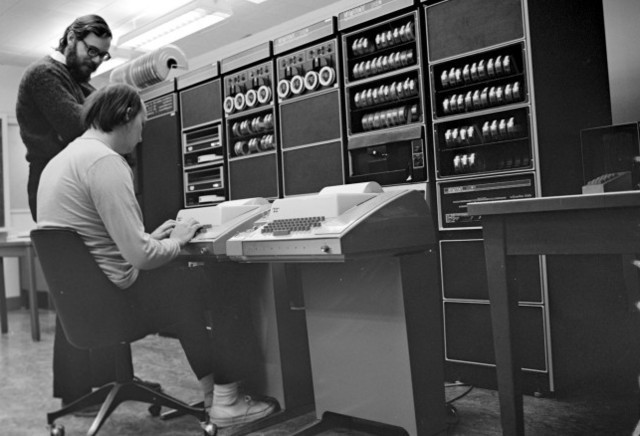
Manual do UNIX faz 40 anos.
40 anos da primeira edição do manual do usuário UNIX (AQUI disponível em pdf)
Vídeo de apresentação do UNIX.